Une fiche pratique par indicateur Qualiopi, gratuite Lire le guide
Qualneo

Un seul logiciel pour piloter votre organisme de formation

Qualiopi, documents, signatures, stagiaires, facturation, OPCO. Tout ce qui traînait entre Excel, Gmail et trois logiciels différents revient au même endroit. Pensé pour les indépendants et les petits OF.

À quoi ressemble Qualneo ?

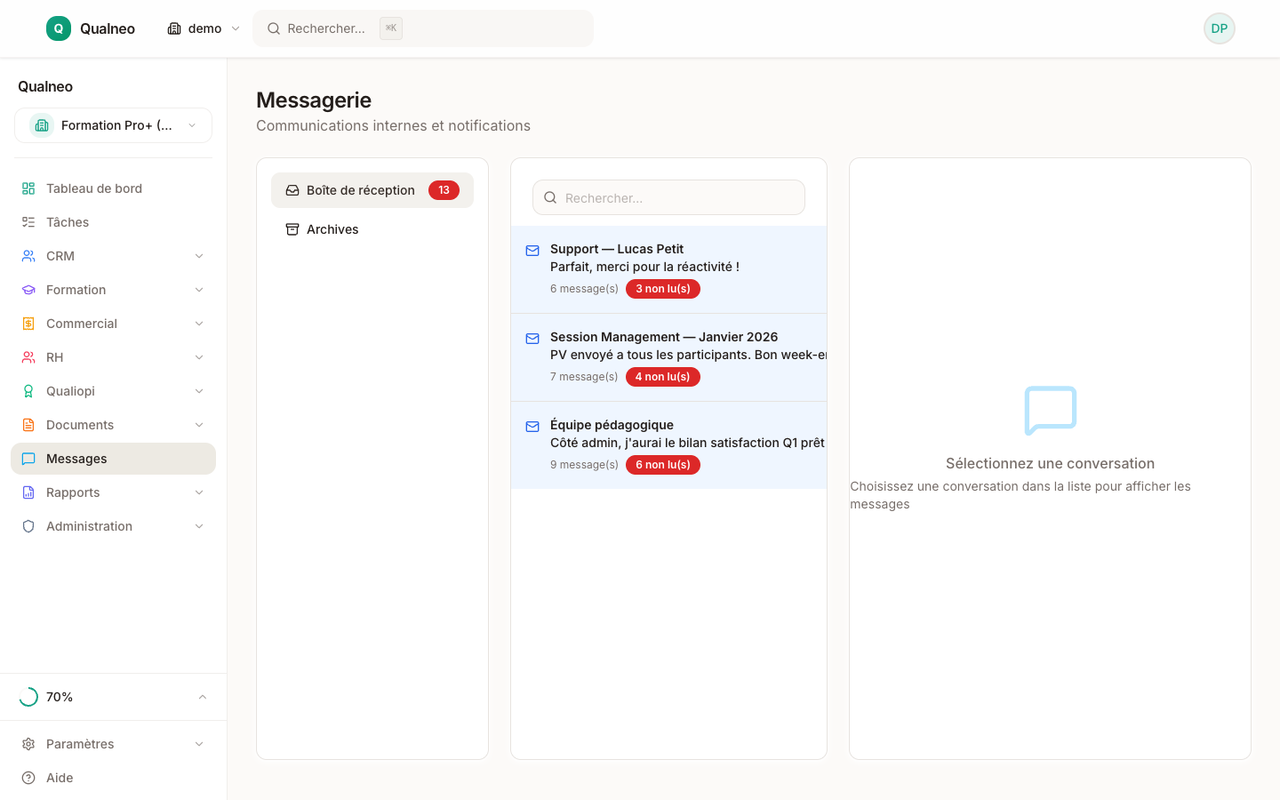
Cliquez sur un module pour voir l'écran correspondant.

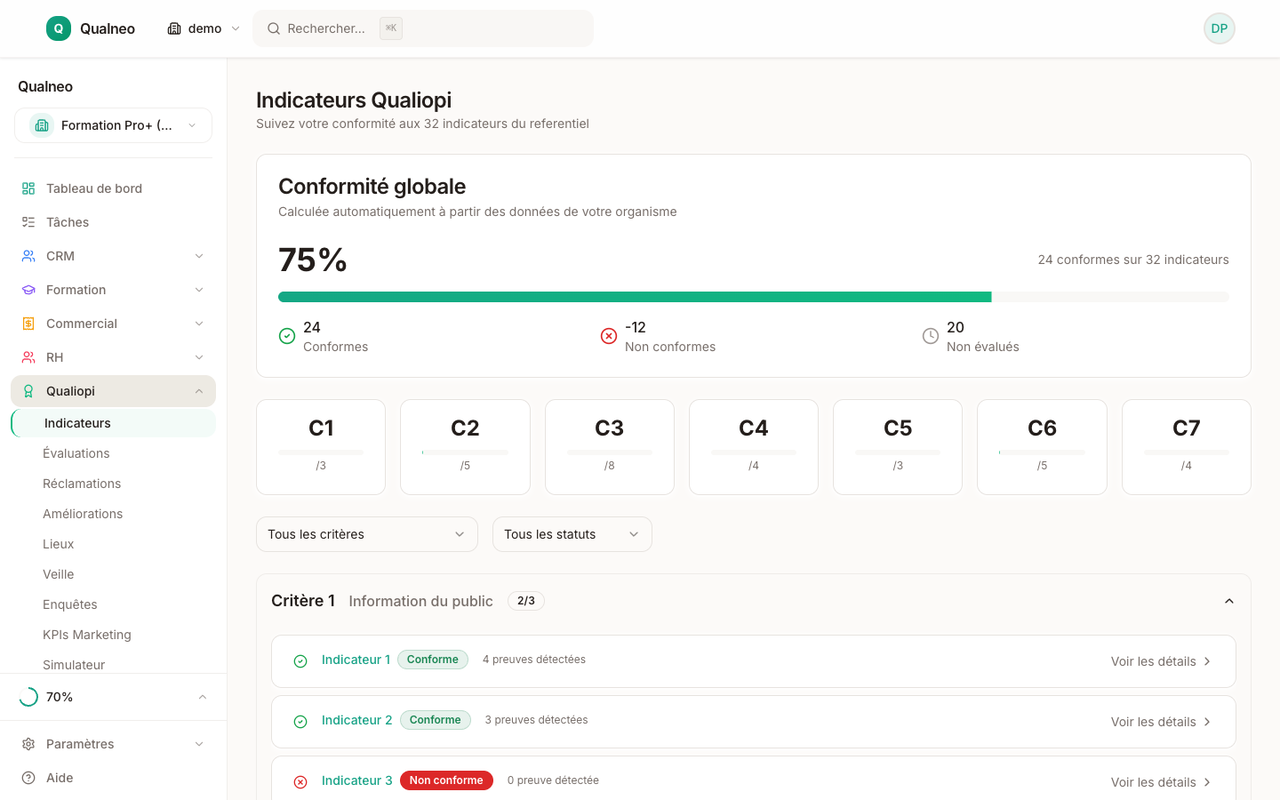
Grille des indicateurs : sélecteur du référentiel au 1er novembre 2026, jauges « Adéquation au référentiel » et « Conformité déclarée ou calculée » avec son repère, compteurs dont les partiels à déclarer, taux par critère, filtres

Qualiopi : les indicateurs, au fil de l'eau

Des fonctionnalités alignées sur les indicateurs Qualiopi dès le départ, rien à configurer. Chaque action que vous faites alimente vos éléments de preuve au fil de l'eau, pour les présenter le jour de l'audit. La certification Qualiopi reste délivrée par un organisme accrédité COFRAC ; Qualneo ne la délivre pas.

Grille des indicateurs du référentiel

Chaque geste alimente les preuves, qu'il s'agisse de créer un programme, d'envoyer une convention ou de recueillir un émargement. La grille affiche le statut de chaque indicateur, calculé sur vos données, ou déclaré sur sa fiche quand Qualneo ne le calcule pas ou que vos données peuvent l'appuyer sans suffire à le satisfaire, et un indicateur qui ne vous concerne pas se déclare non applicable pour sortir du score. Deux jauges séparent l'adéquation au référentiel (indicateurs conformes et éléments détectés) de la conformité déclarée ou calculée, qui reste un repère : seul l'audit apprécie la conformité. Les indicateurs aux éléments détectés se revoient un par un, puis se déclarent conformes, non conformes ou non applicables.

Simulateur d'audit

Lancez-le avant le jour J. Il reprend le statut de chaque indicateur, sépare ceux qui attendent votre déclaration des autres partiels et pointe ce qui reste à faire en priorité. Son taux et l'adéquation au référentiel sont des repères : seul l'audit apprécie la conformité, et il ne prédit pas son résultat. Inclus à partir du plan Équipe.

Cohérence pédagogique vérifiée

L'outil contrôle que vos objectifs, contenus et évaluations sont alignés. C'est la première chose que l'auditeur regarde (indicateur 5, point de vigilance).

Veille réglementaire organisée

Classez vos sources de veille légale, pédagogique et techno. Planifiez des actions, partagez-les avec votre équipe.

Enquêtes de satisfaction automatiques

Envoi à chaud (J+1) et à froid (J+90). Si vous activez « Relances automatiques » sur le modèle (désactivé par défaut), le stagiaire qui n'a pas répondu reçoit au plus 3 rappels : 3, 7 et 14 jours après l'envoi, puis 3 jours et 1 jour avant l'échéance. Les entreprises, les formateurs et les financeurs reçoivent le leur par une invitation envoyée depuis la fiche de l'indicateur 30, qui montre quelles parties prenantes ont répondu sur 12 mois ; l'envoi aux entreprises s'active aussi d'un interrupteur sur leur modèle, 14 jours après la fin de la session. Les questionnaires sont prêts à l'emploi : à la création de votre compte, nous ajoutons un positionnement avec vérification des prérequis, une évaluation des acquis en fin de formation, que vous éditez question par question. Le bouton « Initialiser » ajoute les modèles de satisfaction. Inclus à partir du plan Solo.

Réclamations et amélioration continue

Enregistrez une réclamation, suivez son traitement jusqu'à la clôture et créez ses actions correctives depuis sa fiche. La fiche garde la trace de chaque étape, des échanges et des pièces.

Accueil des personnes en situation de handicap (indicateur 26) : un outil pour votre référent handicap

Depuis l'onglet « Accessibilité » de la fiche du contact, vous déclarez le besoin d'un stagiaire (type de handicap, besoins exprimés, RQTH) et ses adaptations, ou vous les retirez définitivement (droit CRM › Supprimer). Rien ne s'enregistre sans son consentement explicite. Le texte s'affiche à la saisie, la case n'est jamais cochée d'avance, et Qualneo garde en preuve la version du texte, la date, le canal et l'auteur. Le stagiaire donne ou retire son accord depuis son portail ; un retrait efface aussitôt ses données de santé. Elles sont effacées automatiquement 3 ans par défaut après sa dernière formation ou la dernière modification de ces données, durée que votre organisme règle entre 1 et 5 ans. À chaque besoin déclaré, la tâche « Valider les adaptations PSH » part au référent handicap déclaré de votre organisme s'il est membre de l'équipe ; à défaut, aux membres qui ont le rôle Référent handicap, puis aux administrateurs. L'onglet affiche le besoin, sa date et celle où le référent a été prévenu, et ses adaptations. Le diagnostic (type de handicap, description, besoins exprimés, RQTH) est une donnée de santé : seuls les administrateurs, les membres au rôle Référent handicap et le référent handicap déclaré de votre organisme le lisent, quel que soit le niveau de visibilité. Les orientations vers la MDPH, Cap Emploi ou l'AGEFIPH et la liste des stagiaires à besoins leur sont réservées, et ce que le stagiaire déclare dans son portail leur parvient sur la fiche. Chaque orientation se suit depuis la fiche : statut, compte rendu et suivi, puis suppression sur sa page de confirmation. Le reste de l'équipe voit que le besoin existe et, sous le niveau « Confidentiel », proposé d'office, ses seules adaptations validées. Un membre qui a le droit CRM › Modifier valide une adaptation d'un clic, et elle garde sa date de validation. Chaque lecture du diagnostic par un membre de votre organisme, à l'écran, par l'API ou par l'assistant IA, est inscrite dans un journal (lecteur, date, fiche lue) que ces mêmes personnes consultent sur la fiche du contact et dans Qualiopi > Organismes handicap. Retirer un besoin annule sa tâche encore ouverte. Qualneo outille votre démarche ; il ne la remplace pas et ne délivre pas la certification Qualiopi.

Analyse des besoins en PDF (indicateur 4)

Indicateur 4 du RNQ : « Le prestataire analyse le besoin du bénéficiaire en lien avec l'entreprise et/ou le financeur concerné(s) ». Depuis la liste des analyses ou depuis la fiche d'une analyse, « Générer PDF » produit la fiche : organisme, entreprise, contact, contexte, objectifs, contraintes, public concerné, modalités souhaitées et lignes de signature. Elle est numérotée, rangée dans Documents › Documents générés et s'ouvre dans un nouvel onglet. Elle contribue à documenter l'analyse du besoin : c'est un élément de preuve daté et retrouvable, que l'auditeur apprécie avec le reste de votre dossier. Les besoins d'accessibilité n'y figurent que par un oui ou un non.

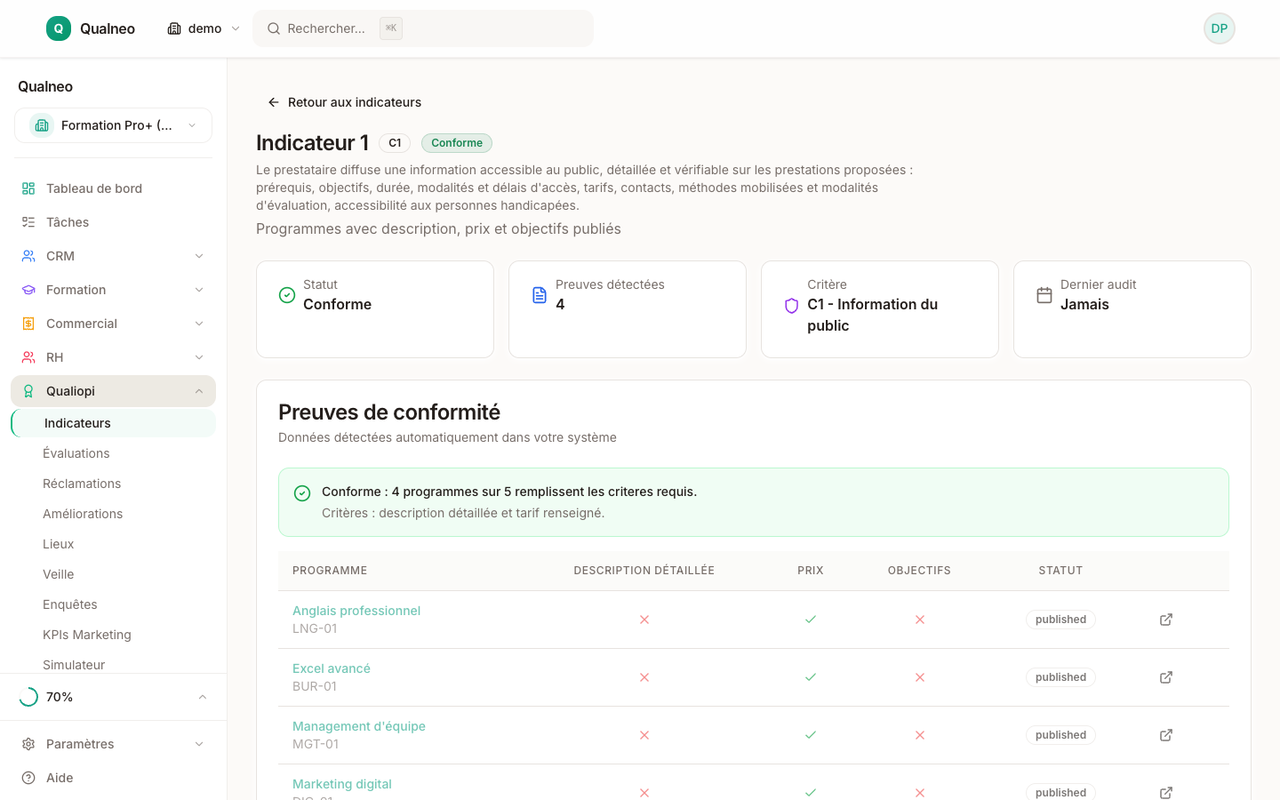
Indicateur 1 : énoncé, badge « Éléments détectés · à déclarer », mention du droit requis pour déclarer le statut, 5 preuves détectées, bandeau des programmes qui cochent les 4 contrôles, puis chaque programme et ses contrôles
Détail d'un indicateur — les preuves trouvées dans vos données
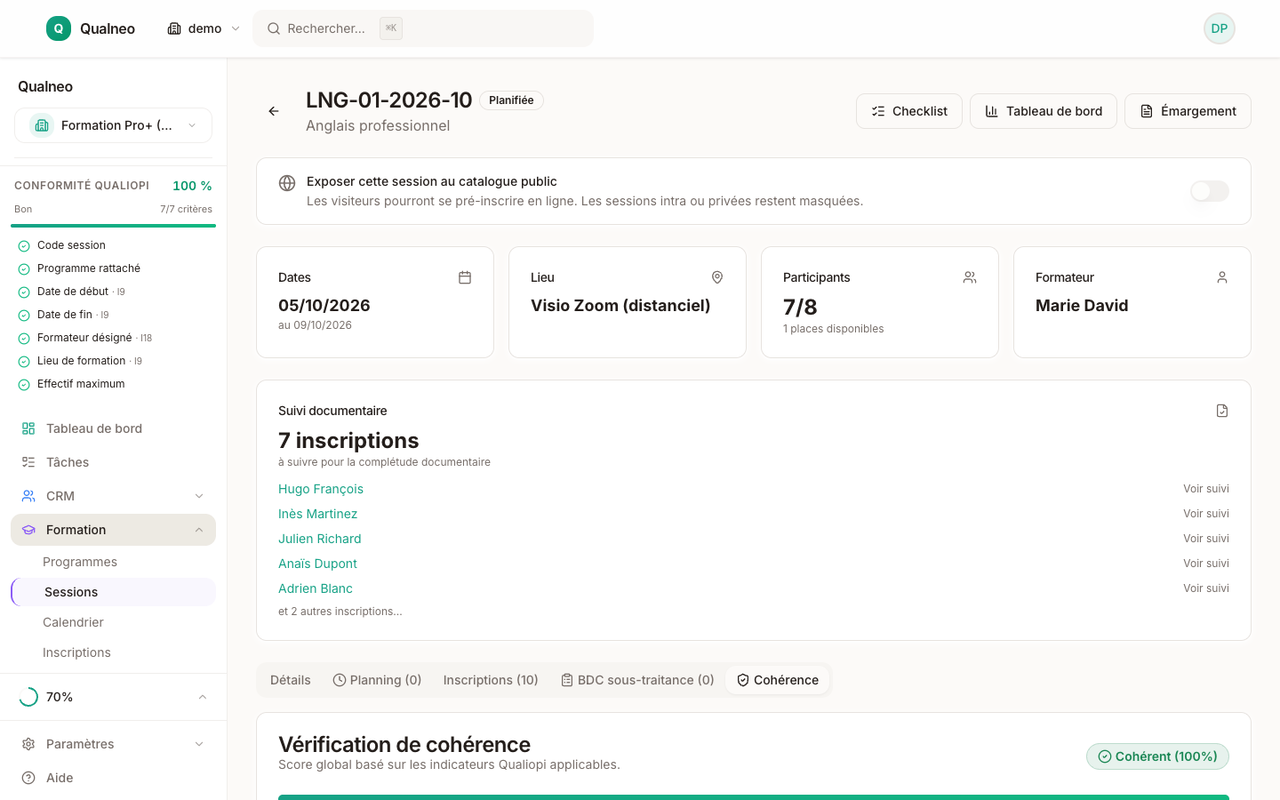
Onglet Cohérence d'une session : indicateur 18 « Intervenant mobilisé » non coché (0/3 formateurs confirmés), puis deux incohérences et leurs recommandations : durée planifiée différente du programme, formateur pas encore confirmé
Cohérence de session — ce qui manque, indicateur par indicateur
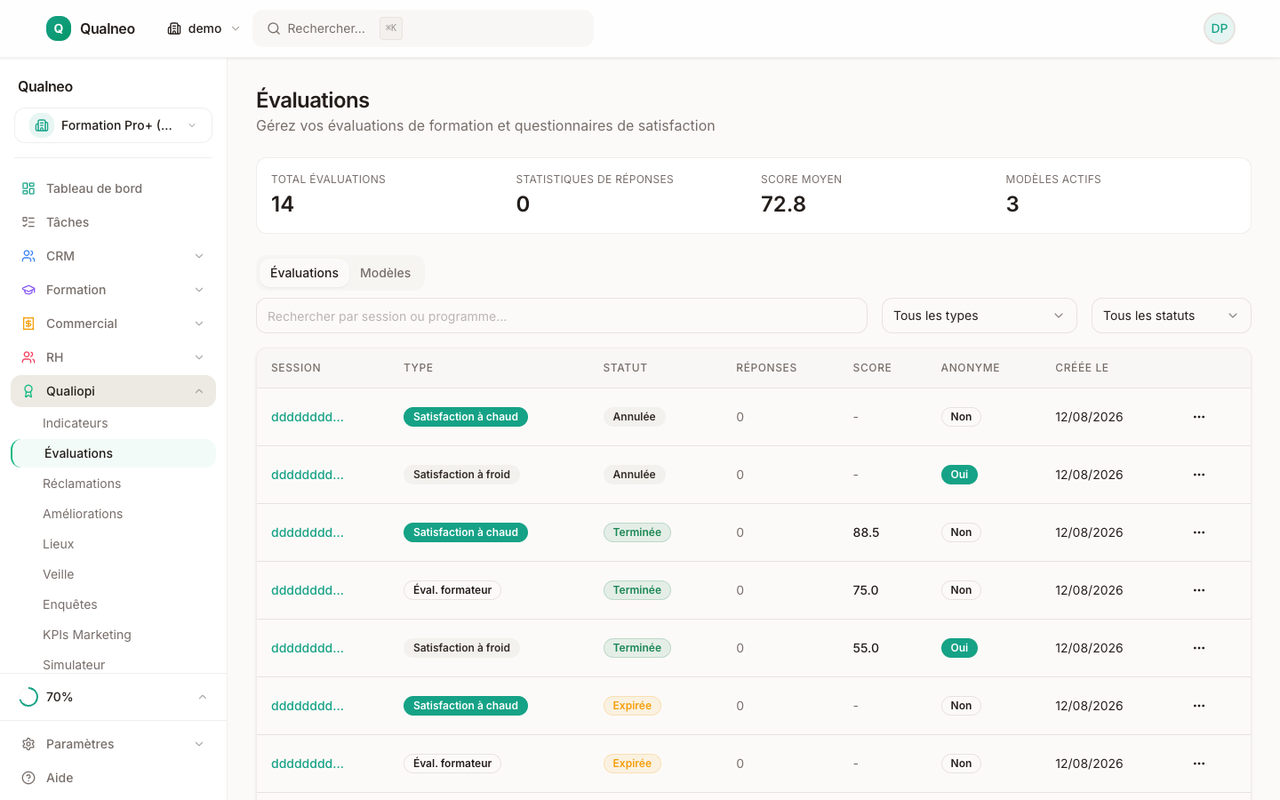
Évaluations : total, réponses, score moyen, modèles actifs, onglets Évaluations et Modèles, filtres par type et par statut, puis chaque évaluation avec sa session, son type (à chaud, à froid, formateur), son statut, ses réponses, son score et sa date
Enquêtes de satisfaction à chaud et à froid — à partir du plan Solo
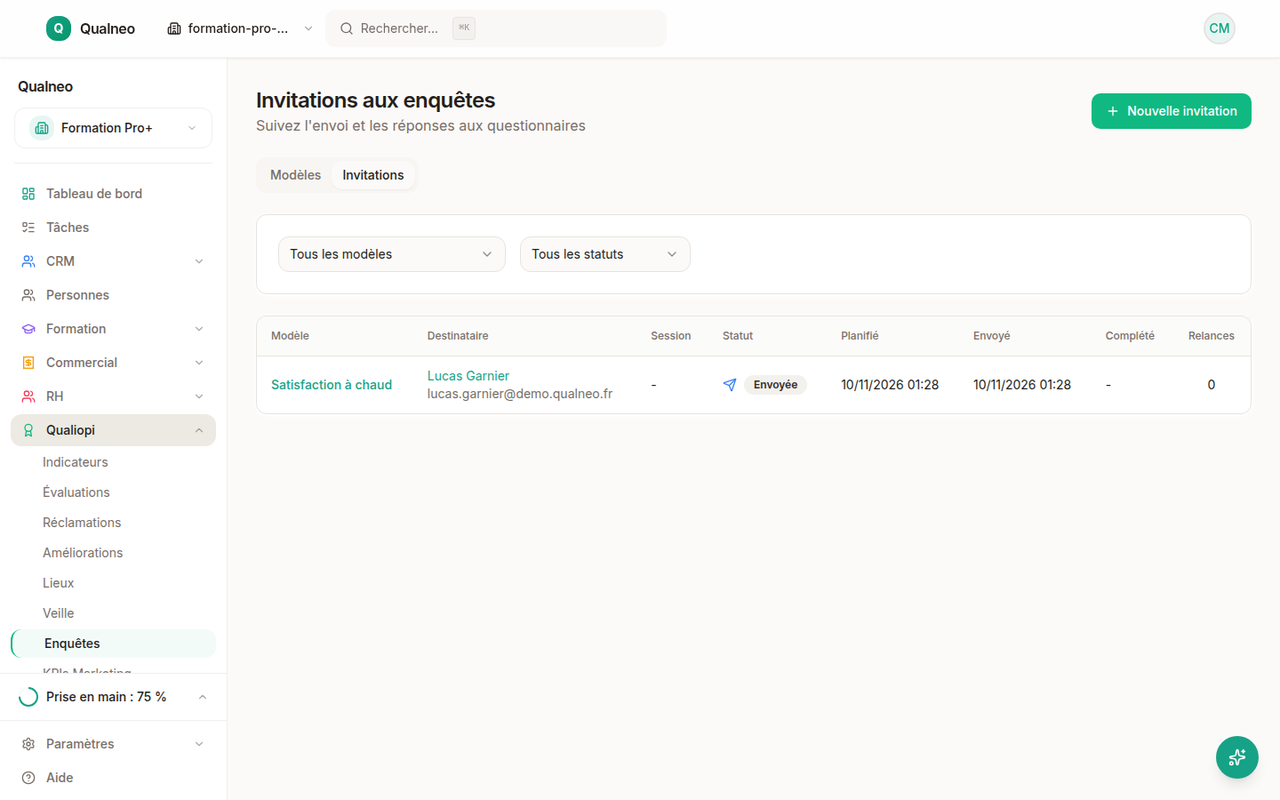
Invitations aux enquêtes : onglets « Modèles | Invitations », filtres par modèle et par statut, et tableau avec modèle, destinataire (lien vers sa fiche) et e-mail, session, statut, dates planifiée, d'envoi et de complétion, relances
Invitations aux enquêtes et leurs relances
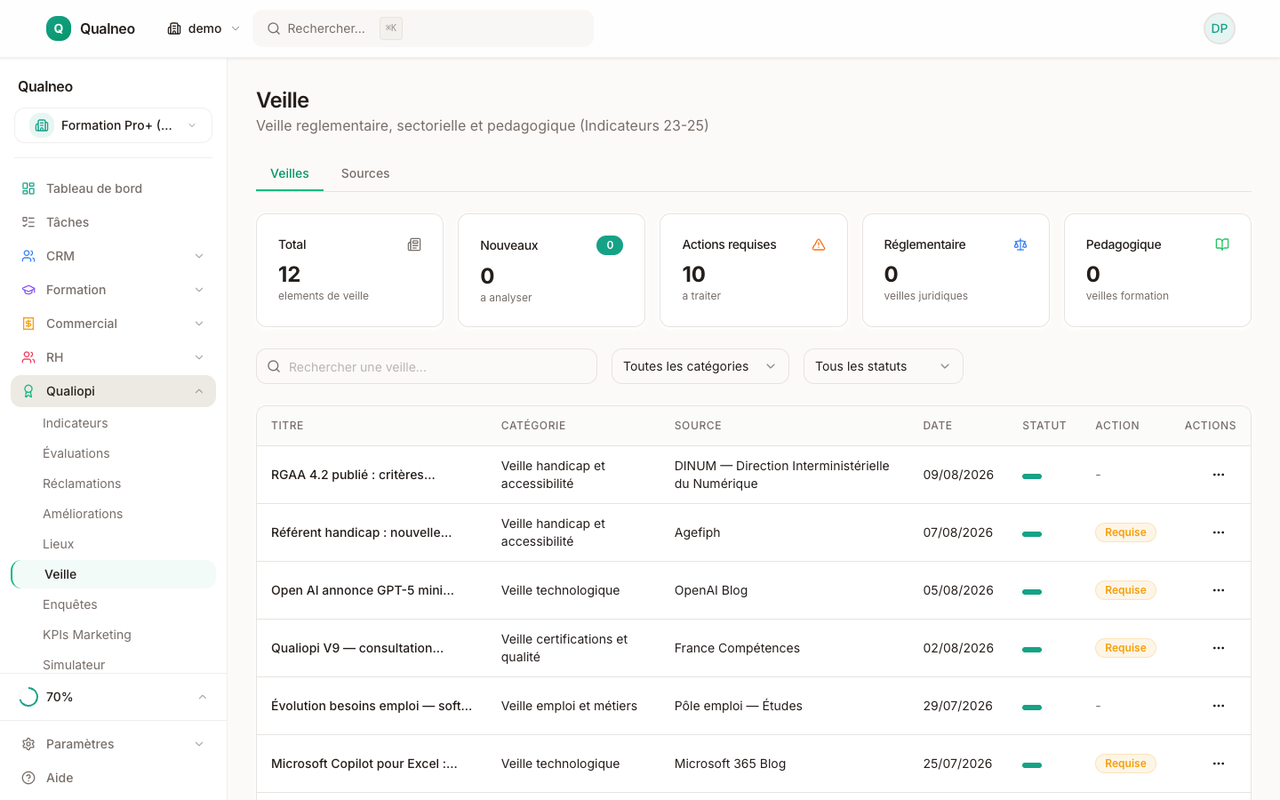
Veille réglementaire, sectorielle et pédagogique (indicateurs 23 à 25) : compteurs (total, nouveaux, actions requises, réglementaire, pédagogique), puis chaque élément avec sa catégorie, sa source, sa date, son statut et l'action requise
Veille réglementaire et pédagogique organisée
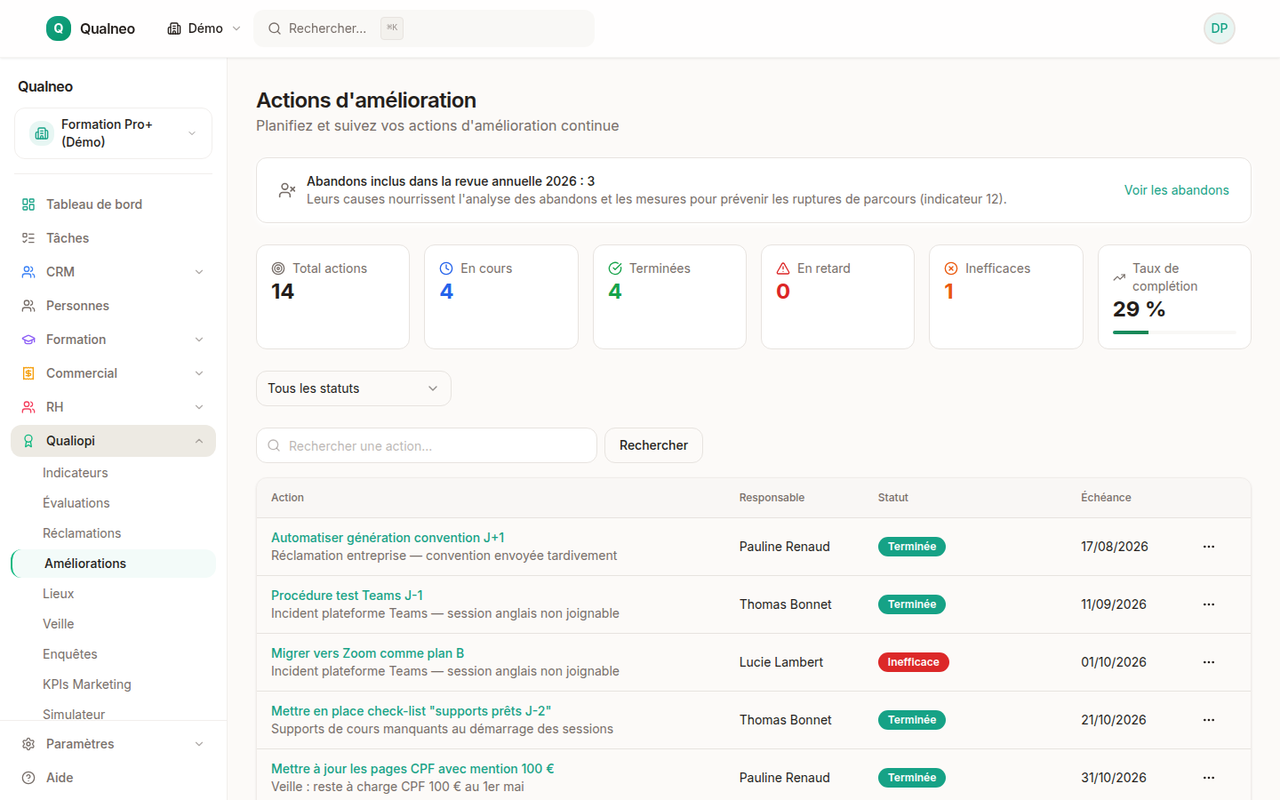
Actions d'amélioration : abandons de l'année inclus dans la revue (indicateur 12), compteurs (en cours, terminées, en retard, inefficaces, taux de complétion), puis chaque action avec son origine, son responsable, son statut et son échéance
Actions d'amélioration suivies jusqu'à leur efficacité
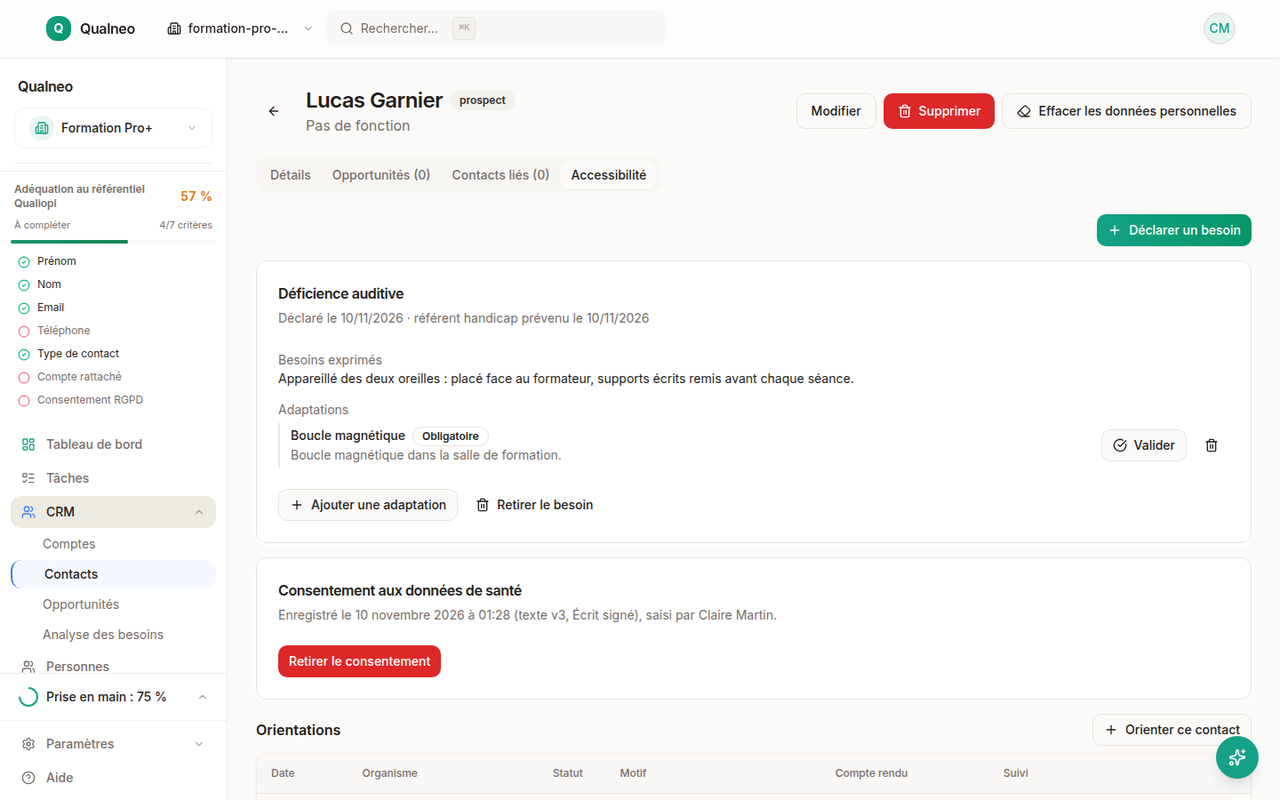
Fiche contact, onglet Accessibilité : besoin déclaré (déficience auditive), alerte du référent handicap, besoins exprimés, adaptation obligatoire à valider, retrait du besoin, puis le consentement écrit aux données de santé et son retrait
Onglet Accessibilité : déclarer, adapter, retirer
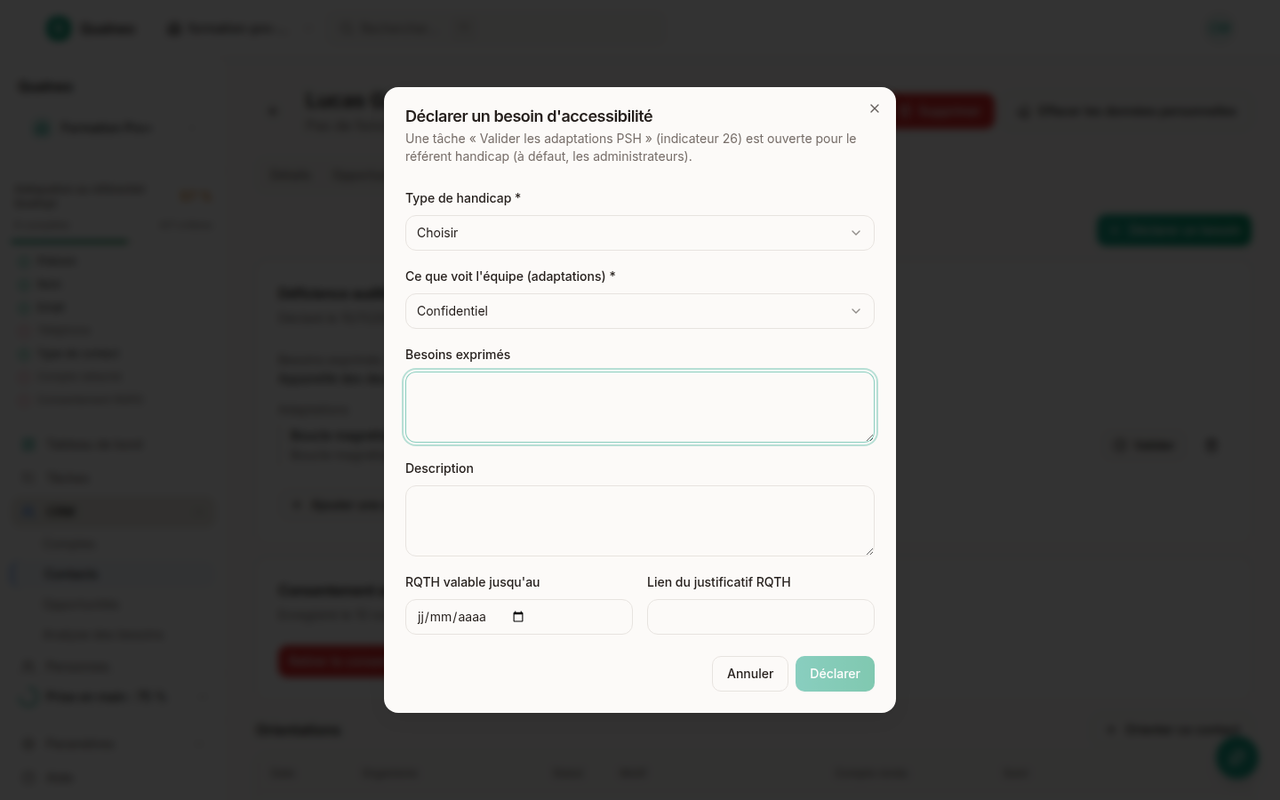
Fenêtre « Déclarer un besoin d'accessibilité » : type de handicap, « Ce que voit l'équipe (adaptations) » sur « Confidentiel », besoins, description, validité, justificatif RQTH ; elle annonce la tâche « Valider les adaptations PSH » (indicateur 26)
Déclarer un besoin d'accessibilité
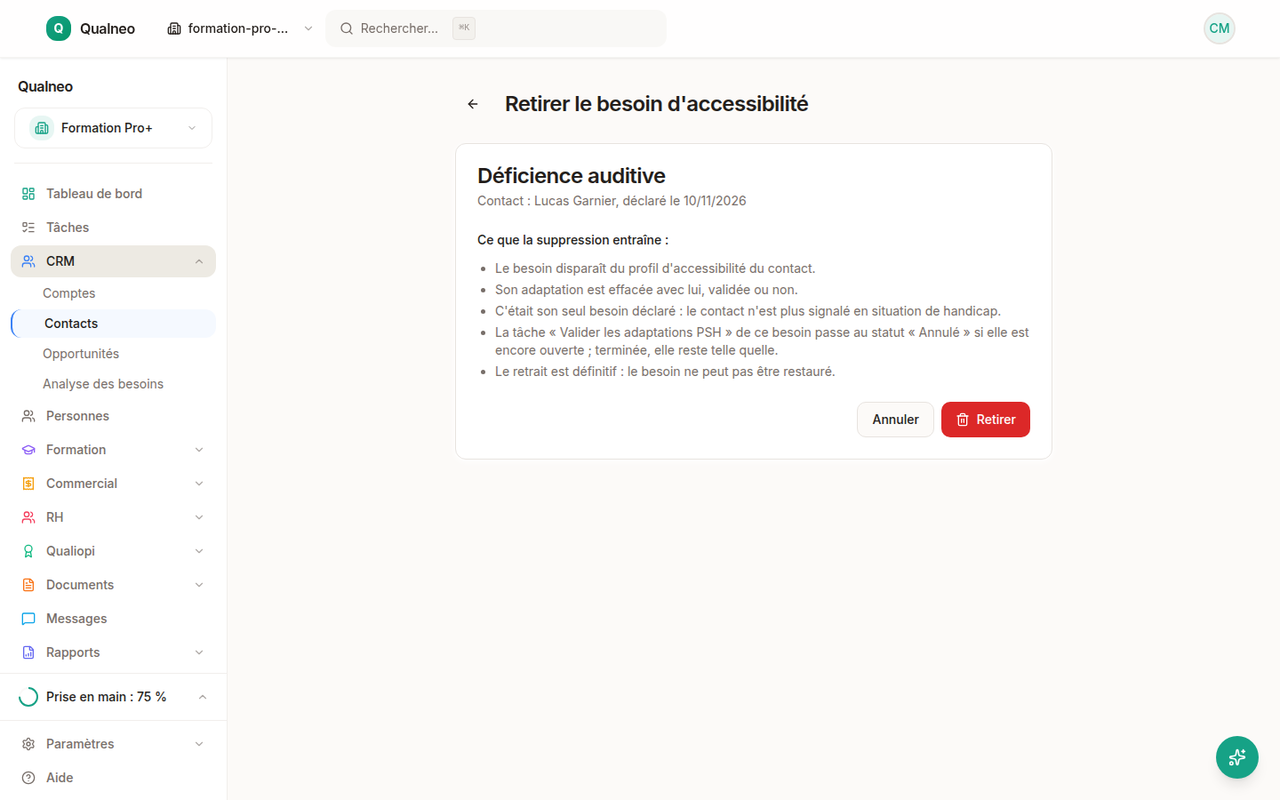
Page « Retirer le besoin d'accessibilité » avec le besoin (déficience auditive), contact et date de déclaration, puis ce que le retrait entraîne : adaptation effacée, contact plus signalé en situation de handicap, tâche du référent annulée
Retirer un besoin : ce que le retrait entraîne
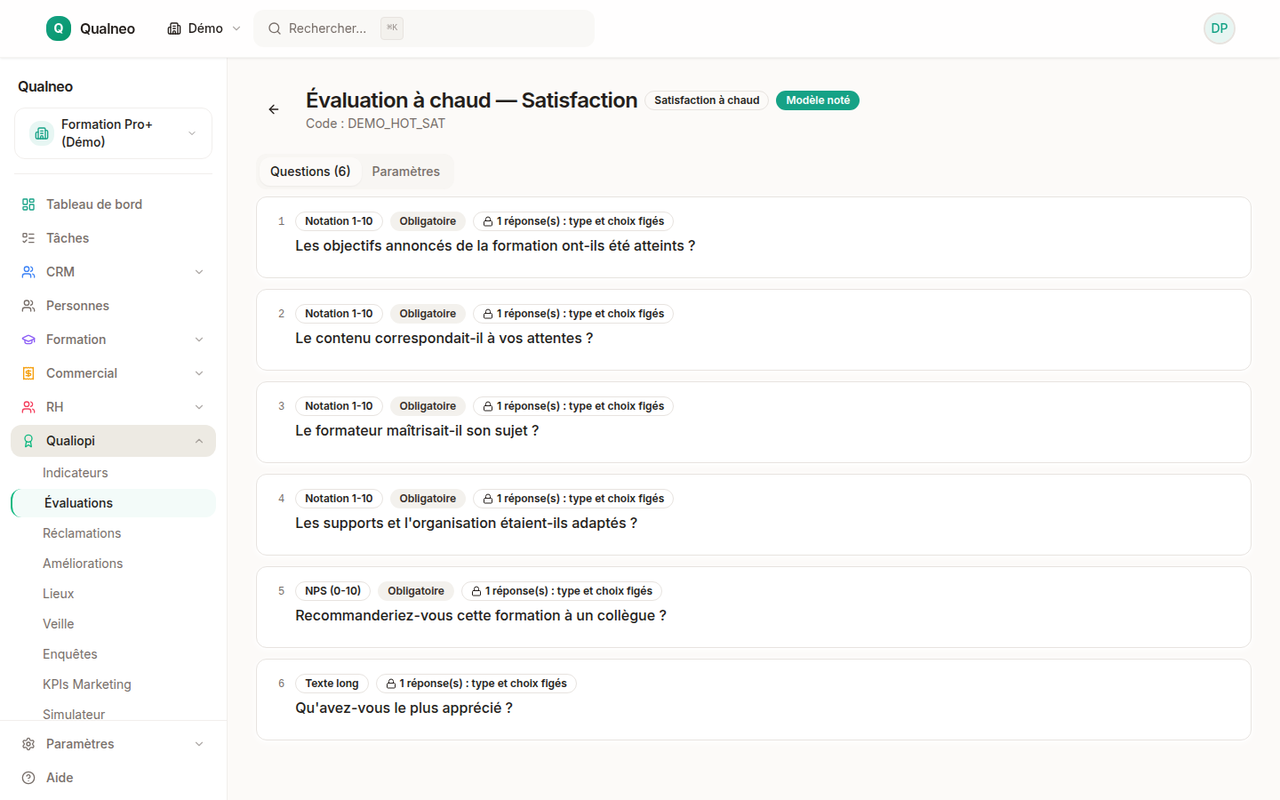
Fiche du modèle noté « Évaluation à chaud — Satisfaction » : six questions dans l'ordre du portail, chacune avec son type (notation 1-10, NPS, texte long), « Obligatoire » et ses réponses reçues, type et choix figés
Modèle d'évaluation : questions, types et pondération
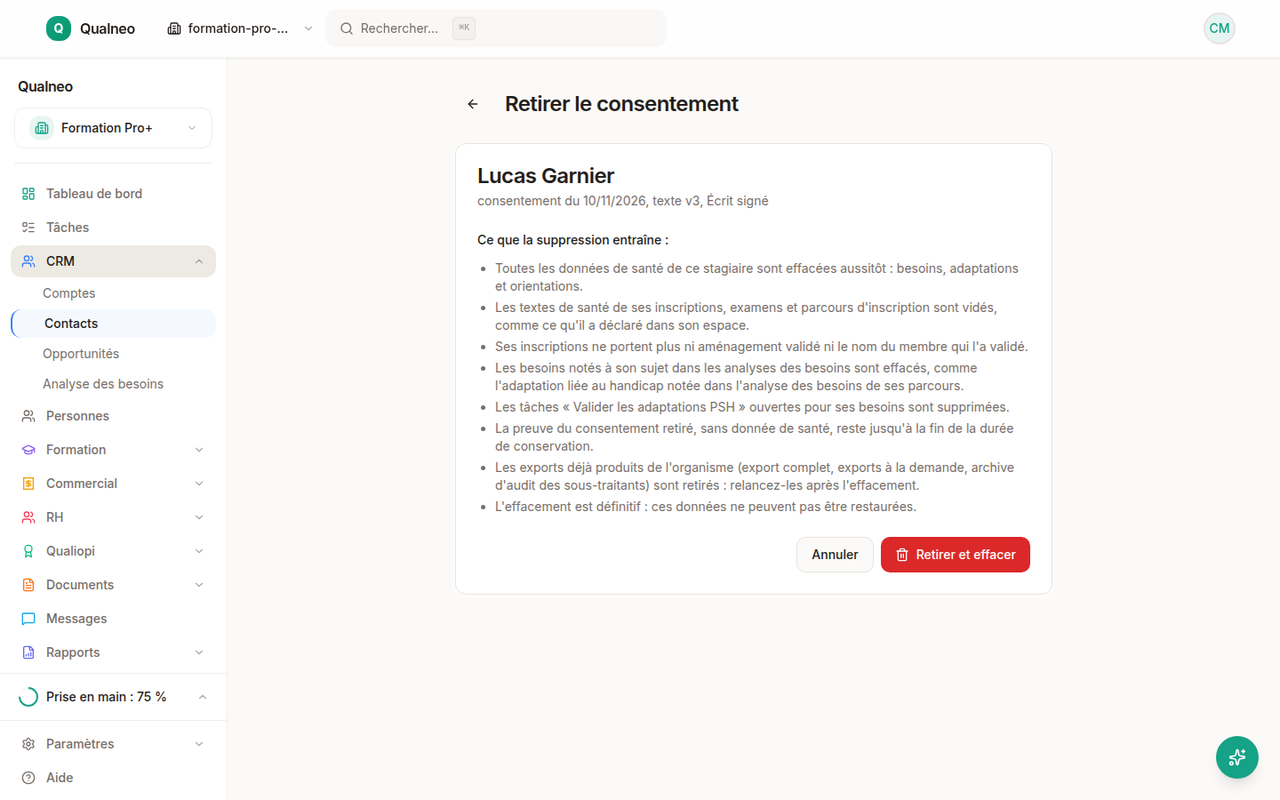
Page « Retirer le consentement » de Lucas Garnier (texte v3, écrit signé) : données de santé effacées aussitôt, textes vidés, tâches PSH supprimées, preuve gardée, exports déjà produits retirés, effacement définitif
Retrait du consentement : ce qui est effacé
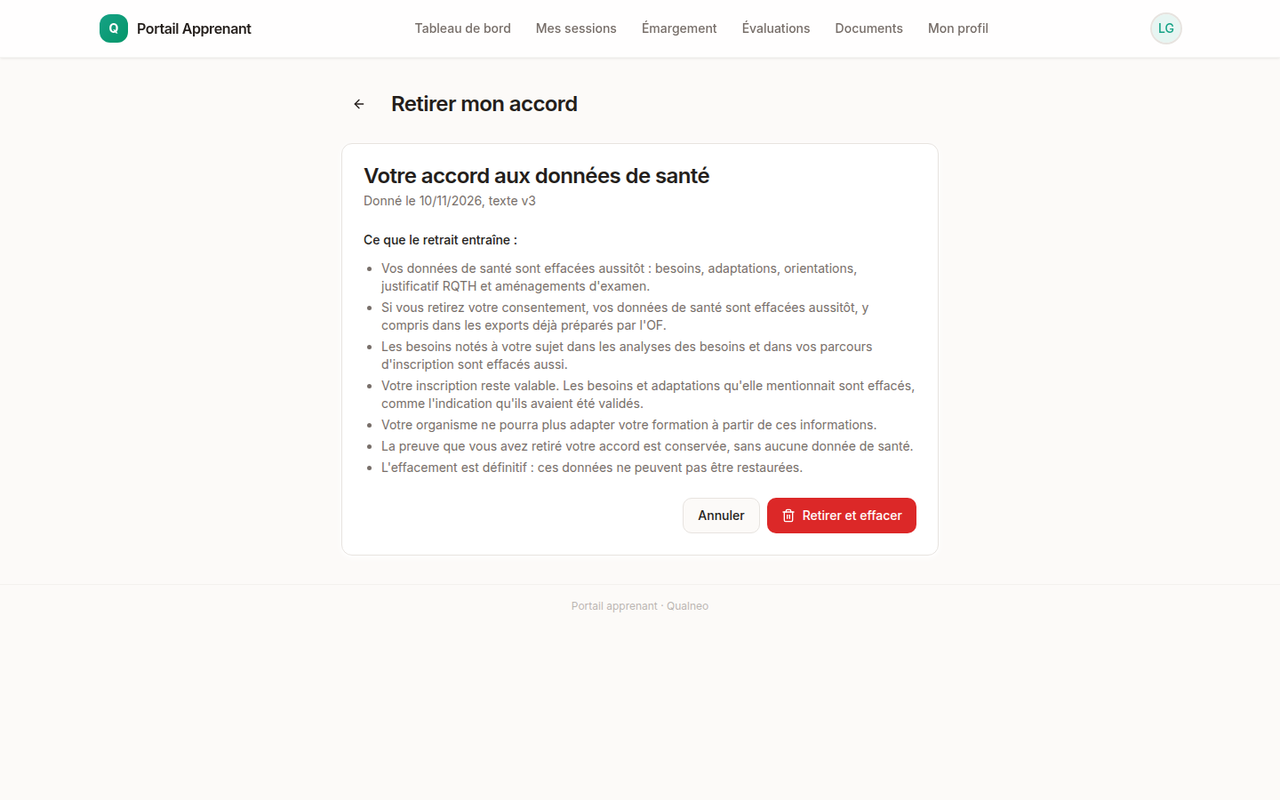
Espace stagiaire, page « Retirer mon accord » : accord aux données de santé daté (texte v3), puis ce que le retrait entraîne (données de santé effacées aussitôt, exports déjà préparés compris, inscription inchangée, effacement définitif)
Espace stagiaire : retrait de son accord
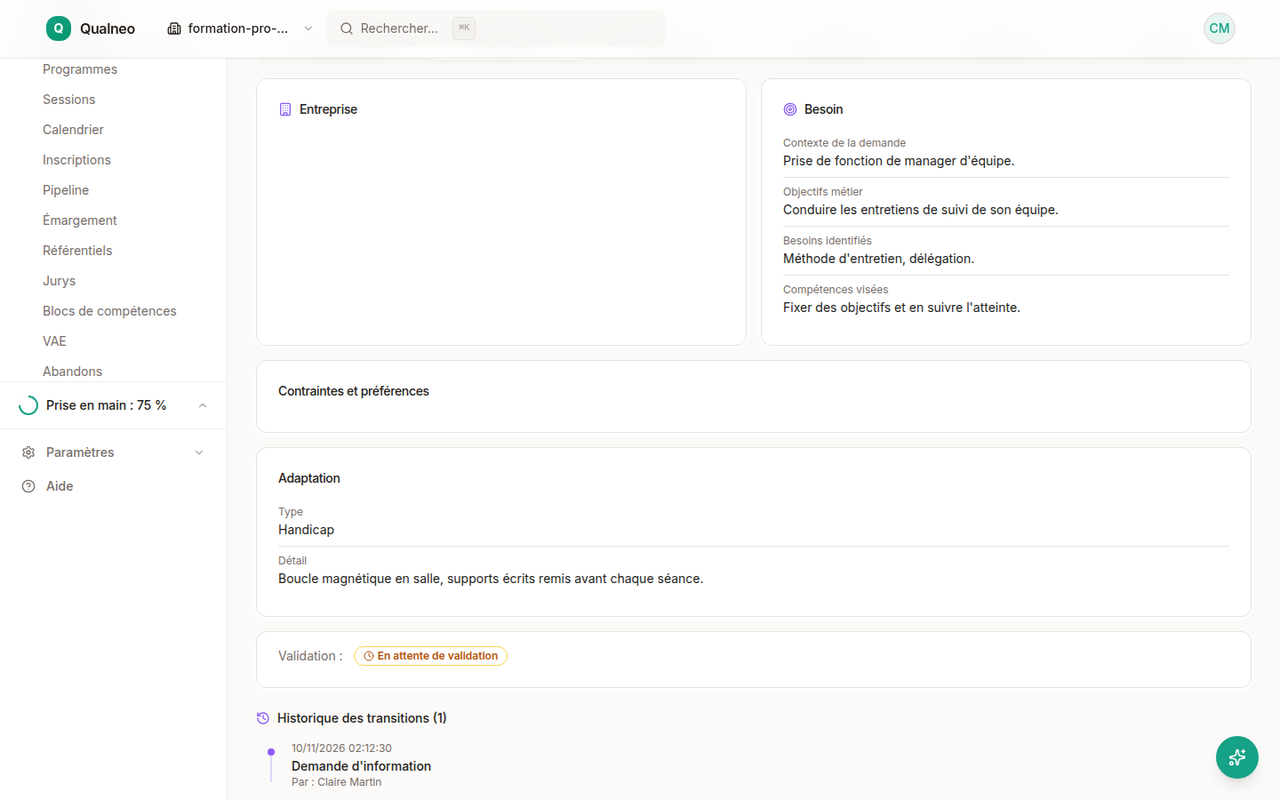
Parcours d'inscription, onglet Analyse : cartes Besoin (contexte, objectifs, besoins, compétences visées) et Adaptation liée au handicap (type, détail), validation en attente, historique ; cartes Entreprise et Contraintes vides
Parcours : adaptation liée au handicap, détail réservé
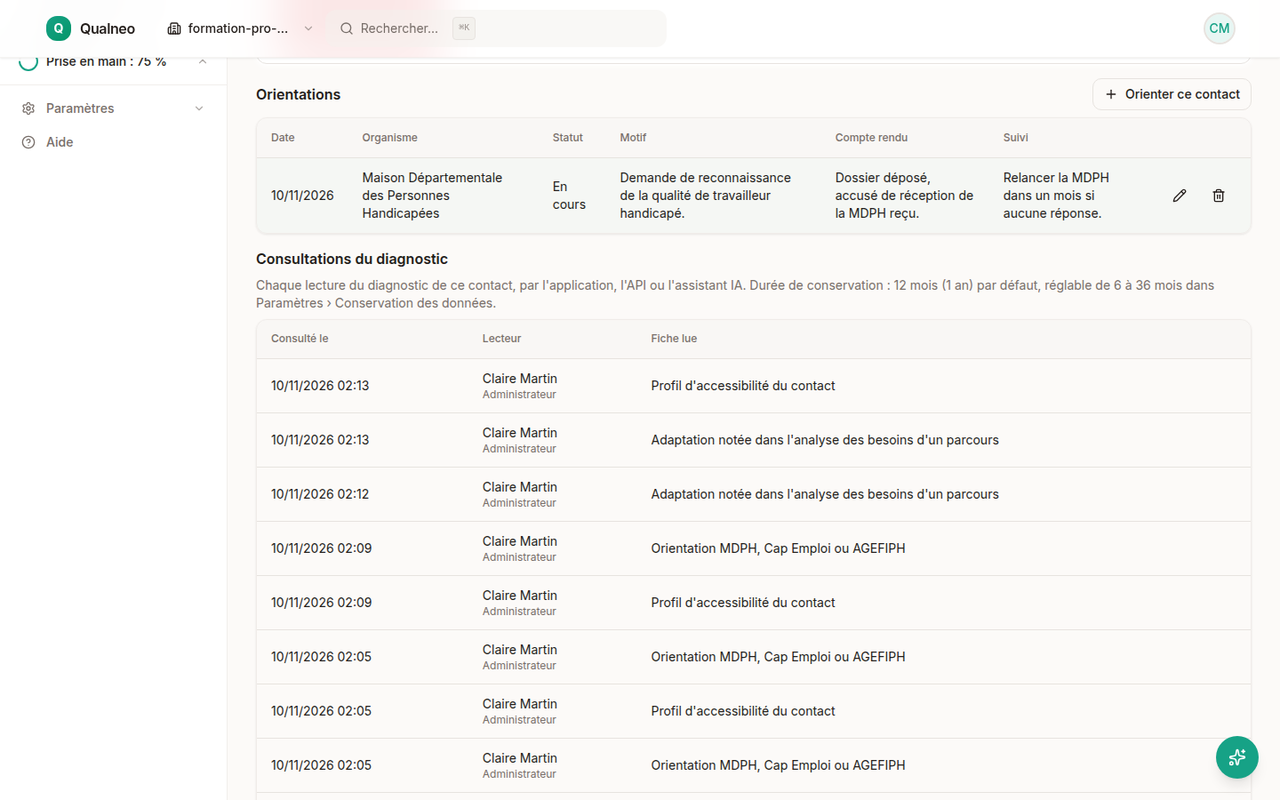
Fiche contact, onglet Accessibilité : orientation vers la MDPH en cours, motif, compte rendu, suivi, boutons Modifier et Supprimer, puis le journal des consultations du diagnostic de ce contact
Orientation MDPH : statut, compte rendu et suivi
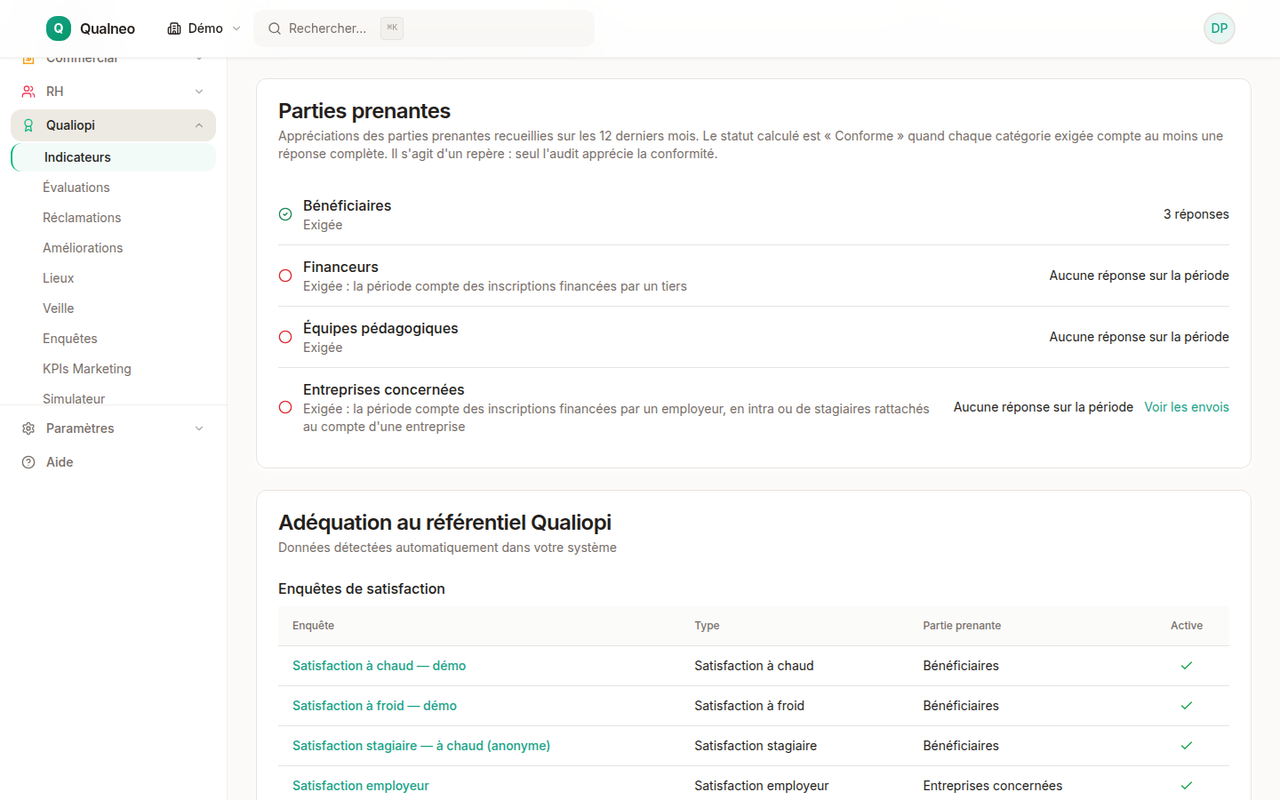
Indicateur 30 : bénéficiaires couverts (3 réponses) ; financeurs, équipes pédagogiques et entreprises exigés sans réponse, avec leur raison, « Voir les envois » sur les entreprises ; puis les modèles d'enquête et leur partie prenante
Indicateur 30 — les parties prenantes qui ont répondu, et celles qui manquent
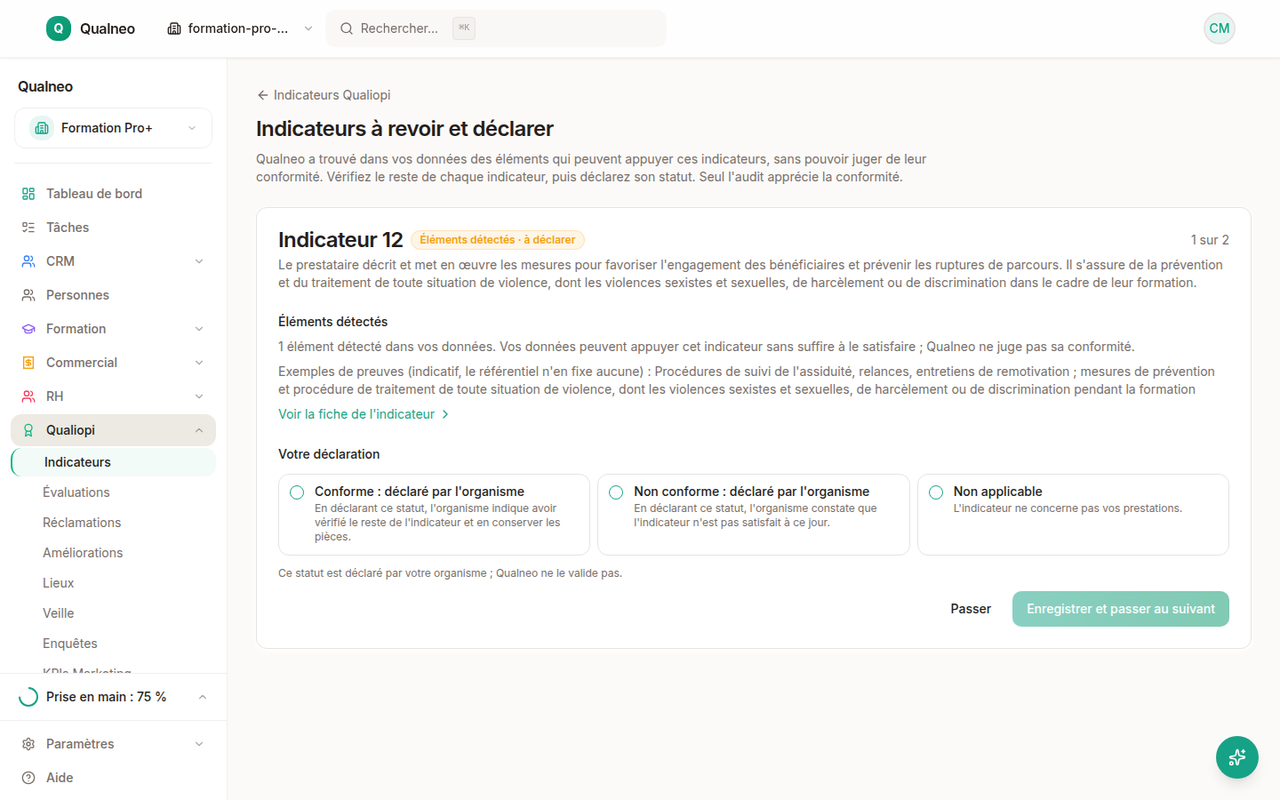
Revue des indicateurs à déclarer : indicateur 12, 1 sur 2, badge « Éléments détectés · à déclarer », élément détecté, exemples de preuves indicatifs, lien vers la fiche, trois déclarations, « Passer » et « Enregistrer et passer au suivant »
Indicateurs à revoir et déclarer — un par un, avec ce que Qualneo a détecté
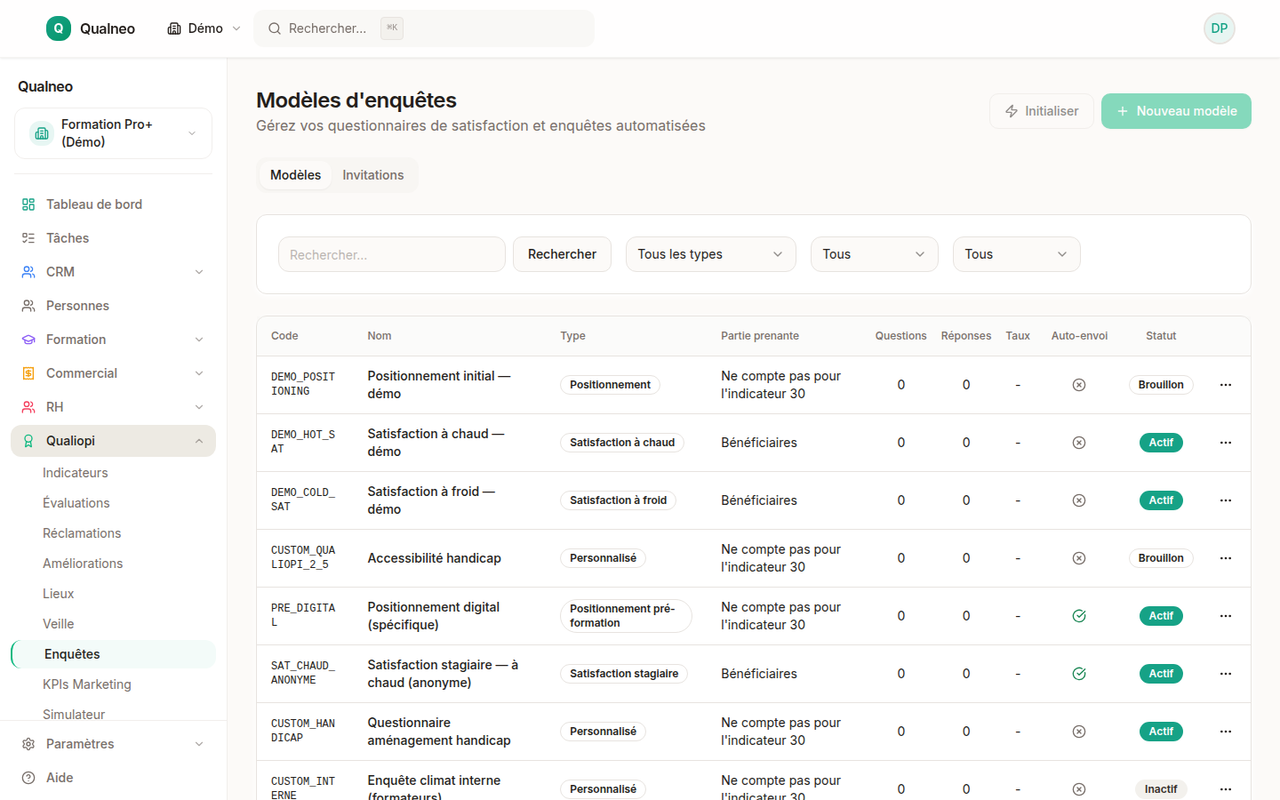
Modèles d'enquête : onglets « Modèles | Invitations », code, nom, type, partie prenante dont chacun recueille l'appréciation (ou « Ne compte pas pour l'indicateur 30 »), questions, réponses, taux, envoi automatique et statut
Modèles d'enquête rattachés à une partie prenante
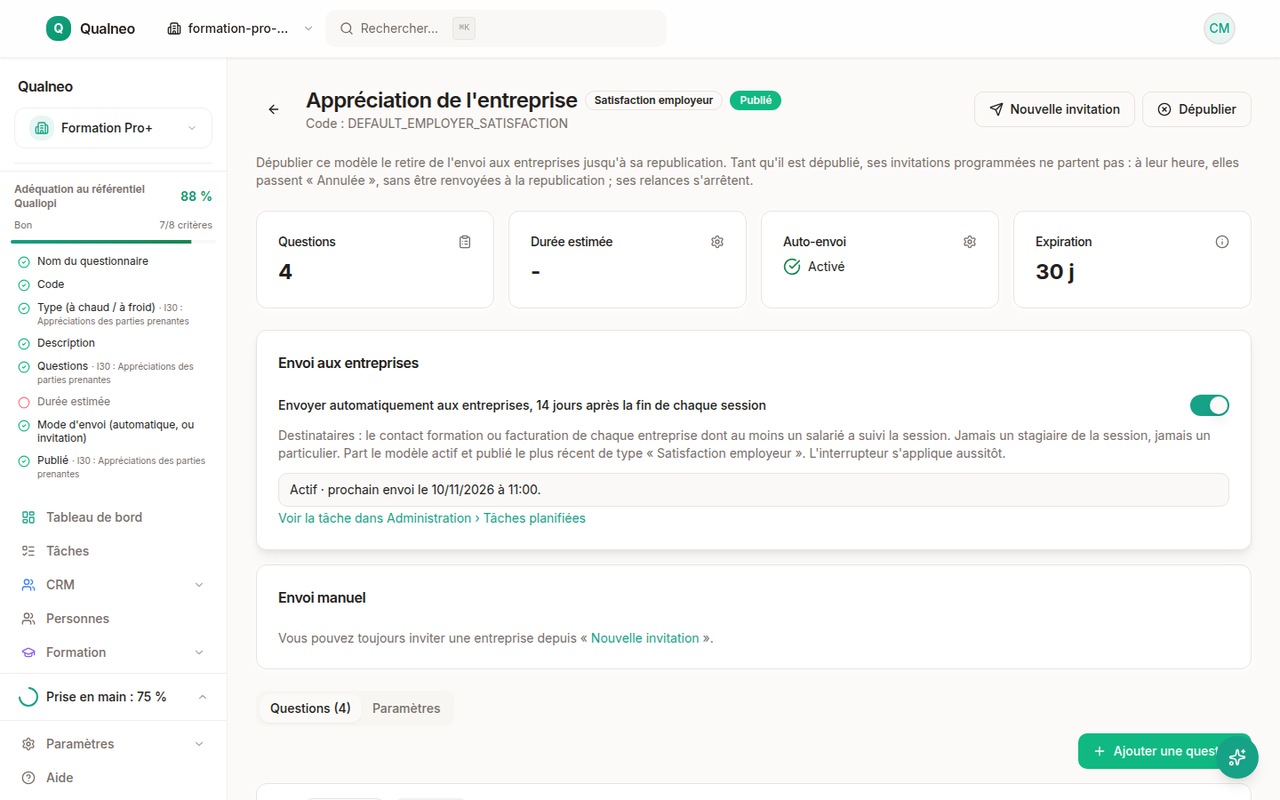
Fiche du modèle « Appréciation de l'entreprise » : ce que coupe « Dépublier », interrupteur de l'envoi aux entreprises 14 jours après la session (modèle actif et publié le plus récent), statut, prochain envoi, lien vers la tâche, envoi manuel
Envoi automatique de l'appréciation aux entreprises
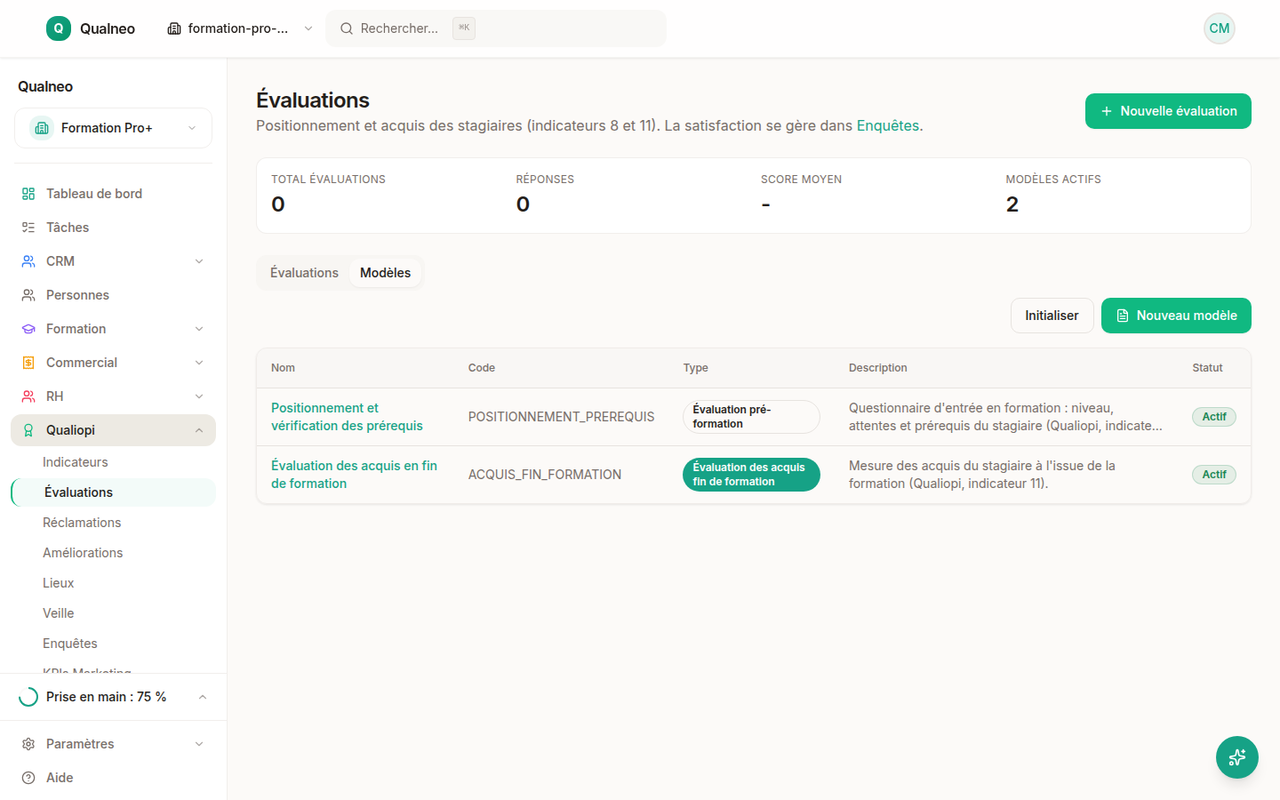
Évaluations, onglet Modèles : positionnement et vérification des prérequis, évaluation des acquis en fin de formation, avec code, type, description, statut Actif, boutons Initialiser et Nouveau modèle
Positionnement et évaluation des acquis prêts à l'emploi

Vos formations, du début à la fin

Du programme à l'attestation, tout tient dans un seul outil. Fini le jonglage entre Excel, la boîte mail et trois logiciels différents.

Programmes versionnés

Objectifs, prérequis, modules, durées, type de reconnaissance (RNCP, RS, CQP, certification propre à l'organisme ou aucune reconnaissance), tarifs et modalités de financement, repris sur la fiche publique et le catalogue. Chaque publication crée une nouvelle version, conservée dans l'onglet « Historique » du programme.

Sessions et planning

Calendrier visuel avec vues mois, semaine, jour. Gérez les créneaux, les lieux et les formateurs au même endroit. Une session accepte autant de formateurs que nécessaire, chacun avec son rôle et les modules du programme qu'il assure, et chaque créneau du planning affiche son formateur et son module.

Pipeline d'inscription

Chaque inscription à son étape, de la demande à la fin de la formation, d'après son statut et les pièces de son dossier : convention signée déposée, convocation envoyée, présence émargée. Les compteurs portent sur toutes vos inscriptions, et un clic sur une étape filtre la liste. Sur la fiche d'une inscription, vous vérifiez les prérequis d'un clic : un programme sans prérequis obligatoire se confirme directement, et un positionnement complété par le stagiaire valide ses prérequis (indicateur 8). La carte « Financement » de la fiche corrige le type de financement à tout statut, y compris après la confirmation, et chaque changement est inscrit au journal d'audit. Chaque parcours d'inscription reçoit un numéro de la forme 2026-IND-00001 : l'année, le type de formation (INT pour inter, ITA pour intra, IND pour individuel) et un compteur propre à votre organisme, commun aux trois types. Le compteur repart à 1 chaque 1er janvier, d'après le fuseau horaire de votre organisme ; un numéro attribué ne change jamais, et une inscription refusée à la création n'en consomme aucun. Le numéro se lit sur la fiche du parcours, dans le sélecteur d'inscription de Documents › Générer et en tête du dossier de preuves de l'inscription ; ce sélecteur le retrouve en entier ou en partie, comme le nom du stagiaire et l'e-mail.

Émargement numérique

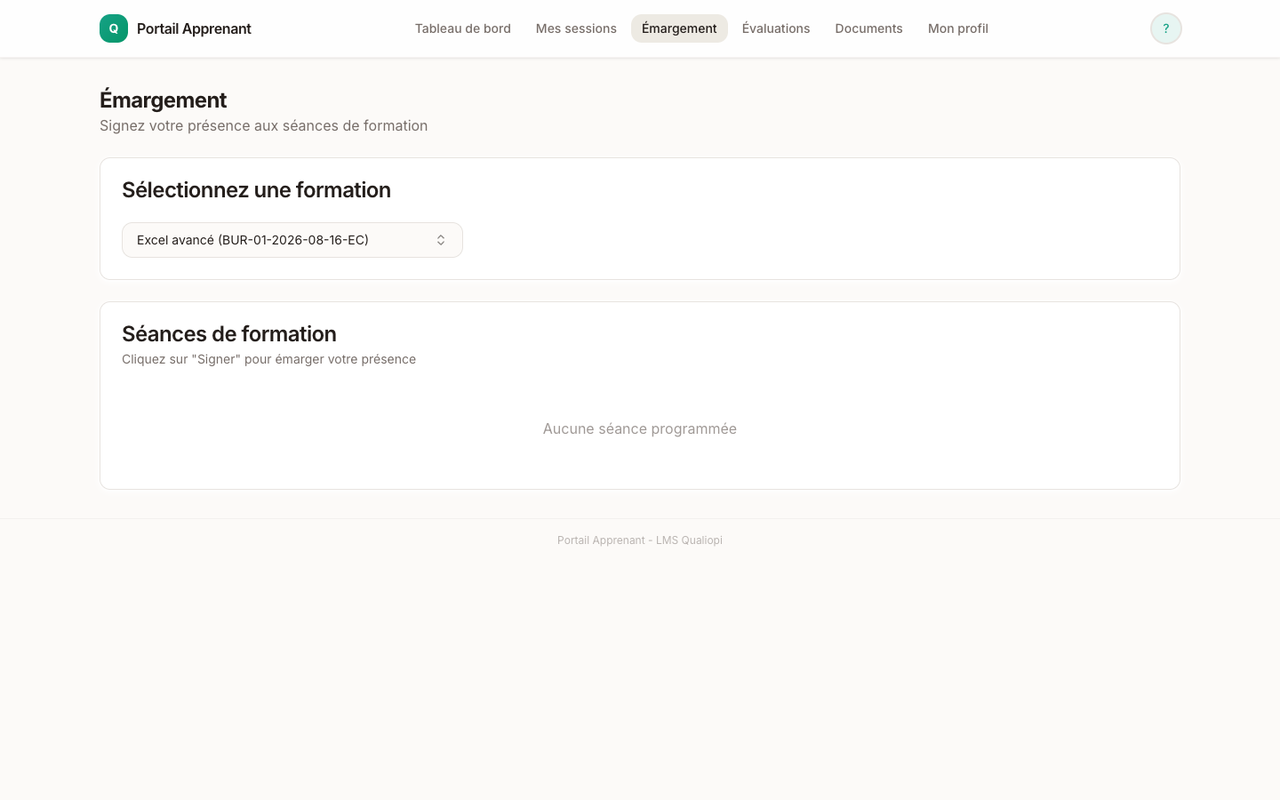
Vos stagiaires signent depuis leur téléphone, ou sur la feuille papier dont vous joignez le scan. Retards et départs anticipés se saisissent sur la feuille et se déduisent des heures réalisées. Chaque signature est horodatée et enchaînée à la précédente par une empreinte SHA-256 : la fiche de la session indique si la chaîne est cohérente ou rompue, et une annexe PDF liste les empreintes qu'un auditeur peut recalculer.

Espace stagiaire

Chaque apprenant dispose d'un espace accessible par lien sécurisé, sans mot de passe. Il y télécharge ses attestations et certificats (certificat de réalisation, attestations de fin de formation et d'assiduité, convocation, convention), retrouve les supports déposés sur sa session, complète ses évaluations, y voit sa note et signe les émargements du jour. Sa fiche de session porte l'adresse complète du lieu avec une carte, et le formateur qui l'anime.

Blocs de compétences et VAE

Gérez vos référentiels, vos jurys d'examen et vos parcours VAE depuis le même outil.

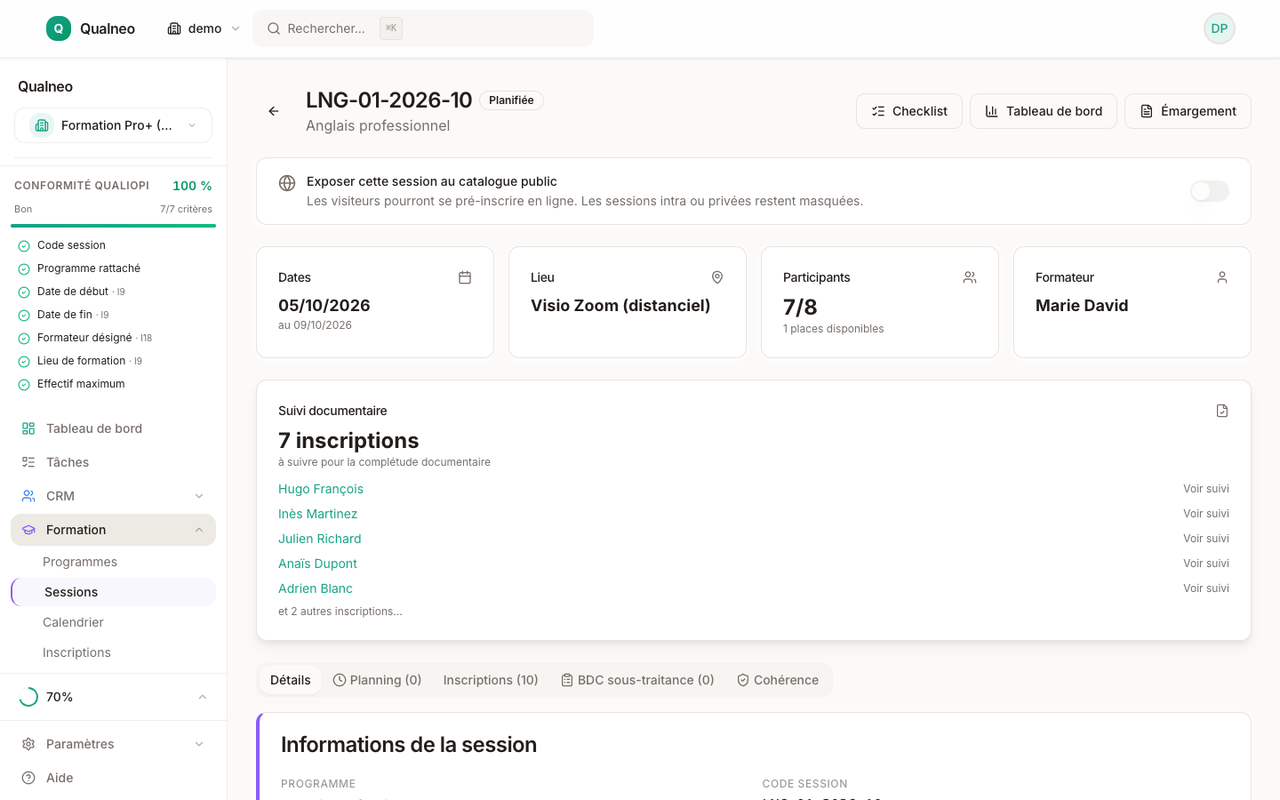
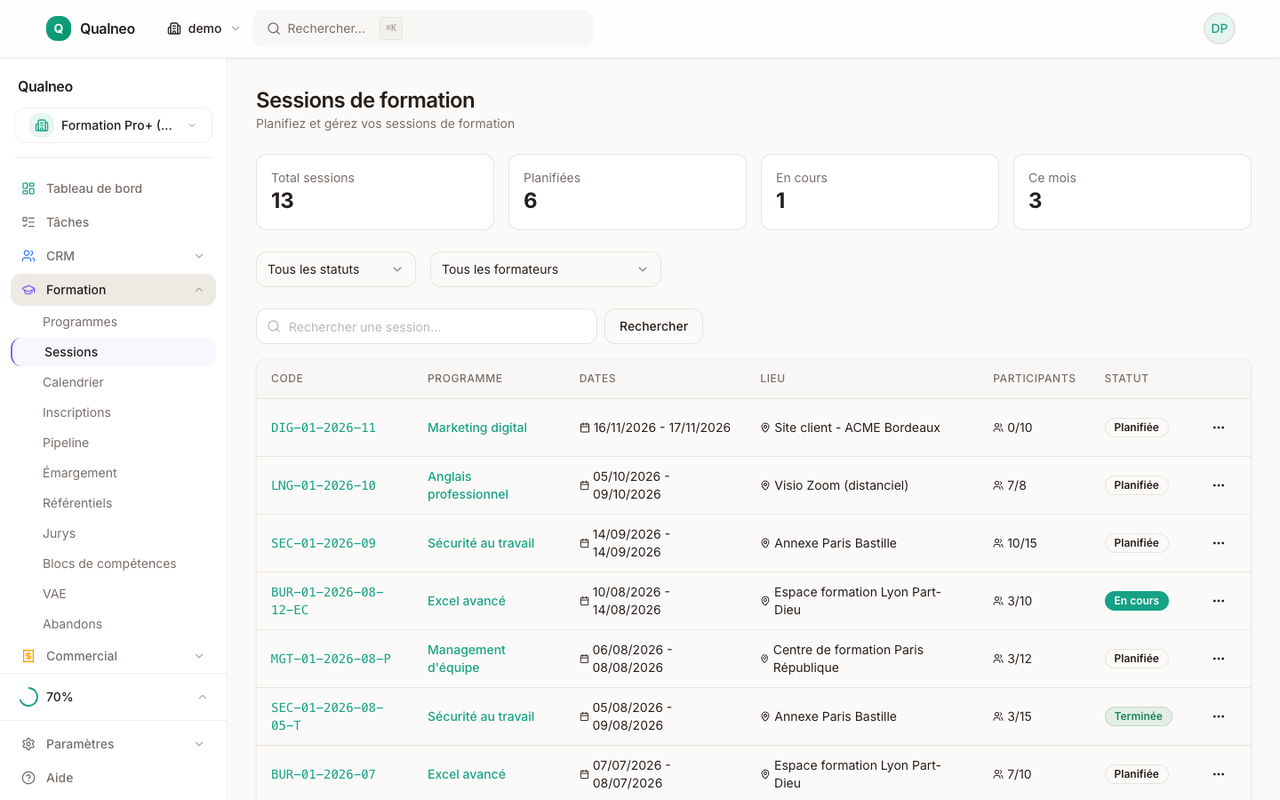
Sessions de formation — compteurs (total, planifiées, en cours, ce mois), filtres par statut et par formateur, puis chaque session avec son programme, ses dates, son lieu, ses participants et son statut
Liste des sessions avec filtres et statuts
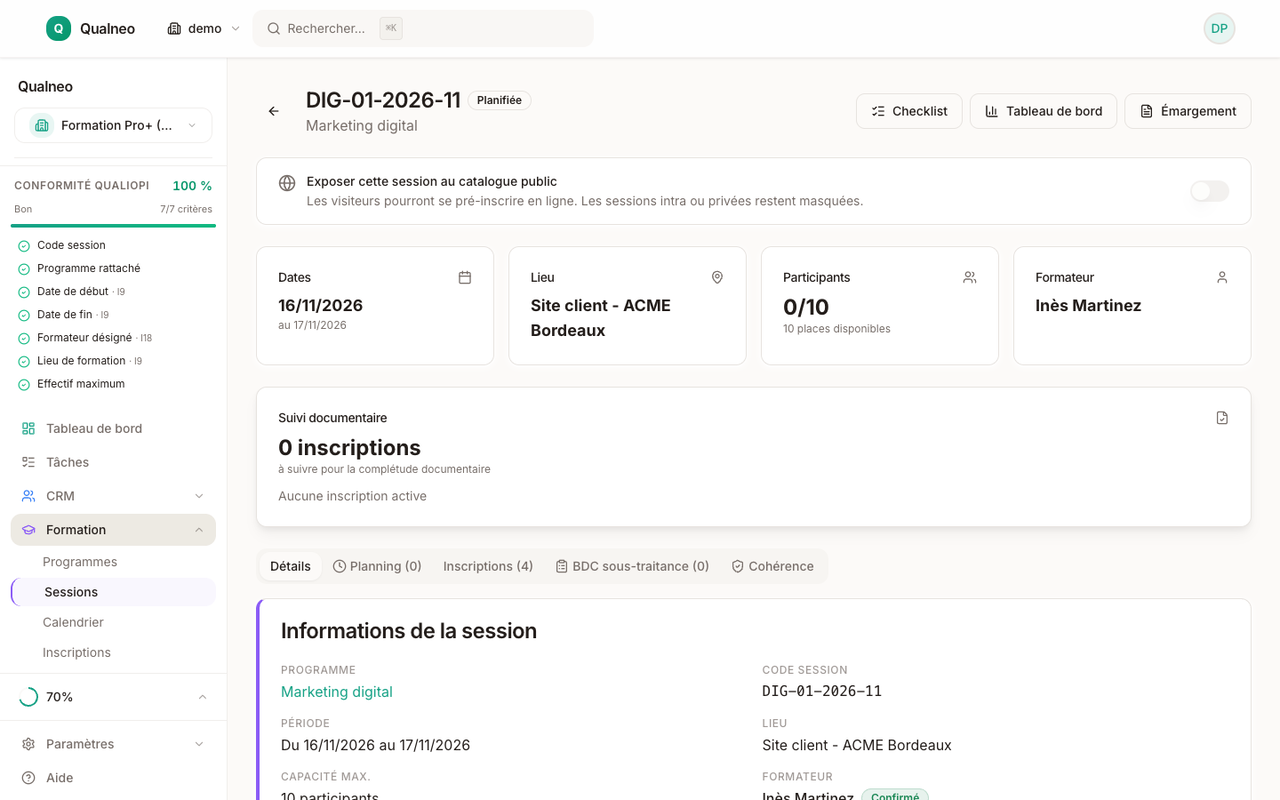
Fiche d'une session terminée — dates, lieu, participants, formateur, adéquation au référentiel, suivi documentaire de chaque inscrit, puis les onglets Planning, Inscriptions, bons de commande de sous-traitance, Supports et Cohérence
Détail d'une session — programme, formateur, stagiaires
Fiche d'une session : trois formateurs avec leur rôle et leurs modules, chacun « Non invité » avec le bouton « Inviter à confirmer » ; le panneau d'adéquation signale l'indicateur 18 tant qu'ils n'ont pas confirmé
Le formateur confirme son intervention en un clic
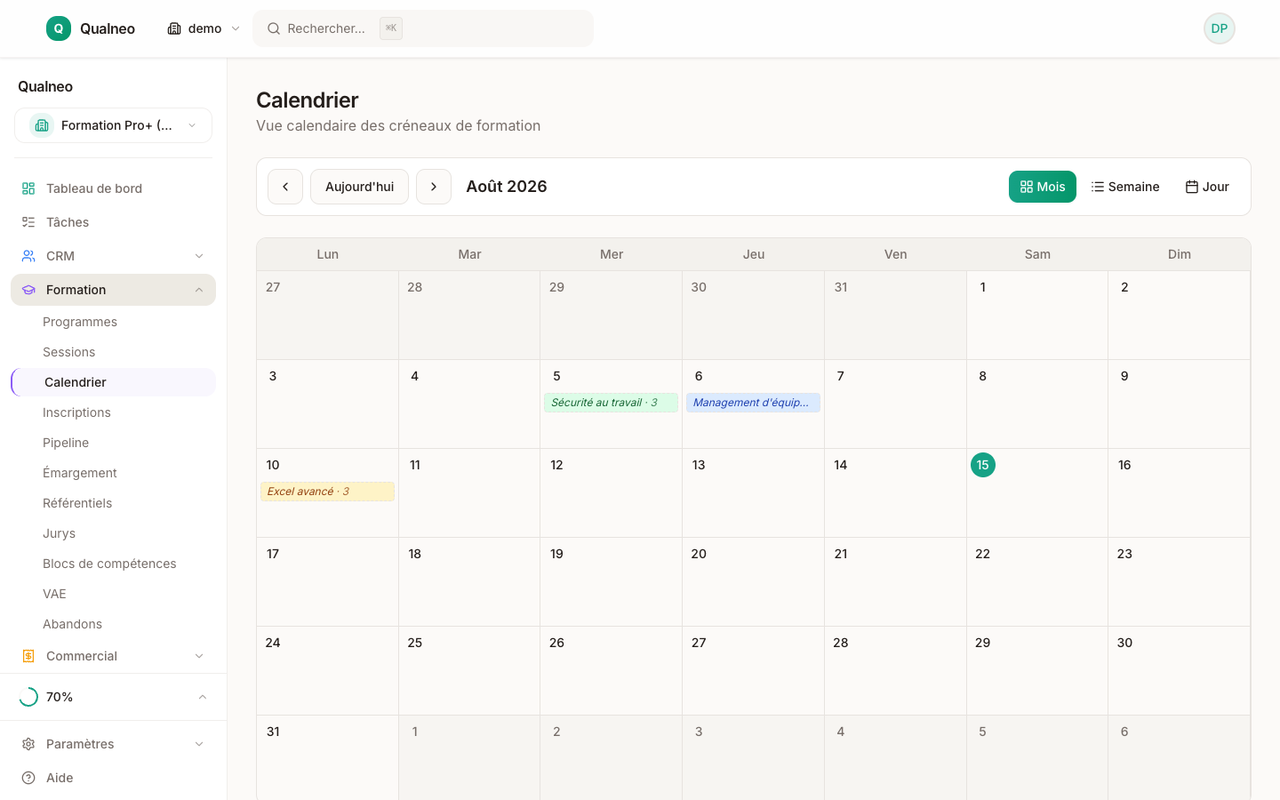
Calendrier du mois — chaque créneau avec son heure, sa session et le nombre d'inscrits, coloré par programme ; vues mois, semaine et jour
Calendrier visuel — vue mois, semaine, jour
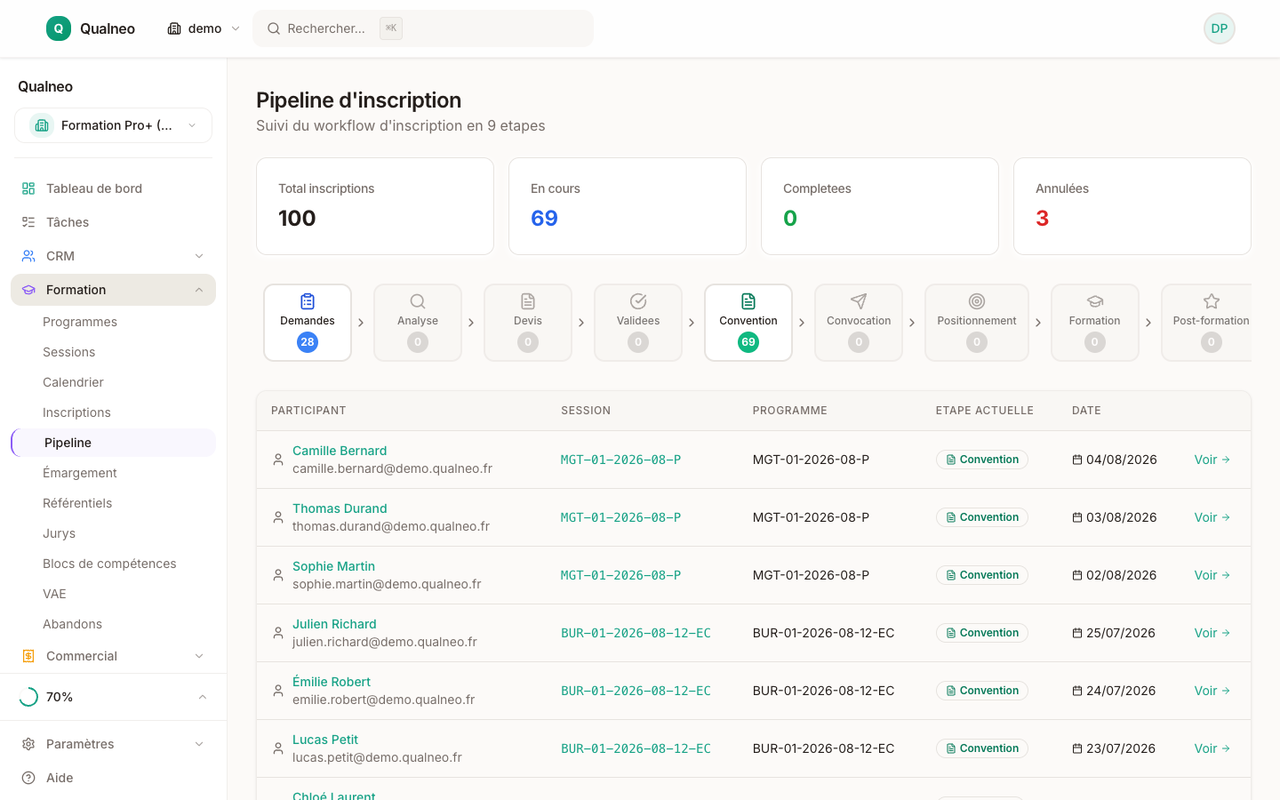
Pipeline d'inscription : total, en cours, formations terminées et annulées, étapes de la demande à l'annulation avec leur nombre d'inscriptions, puis chaque inscrit avec sa session, son programme, son étape, son statut et sa date
Chaque inscription à son étape, compteurs sur toute la base
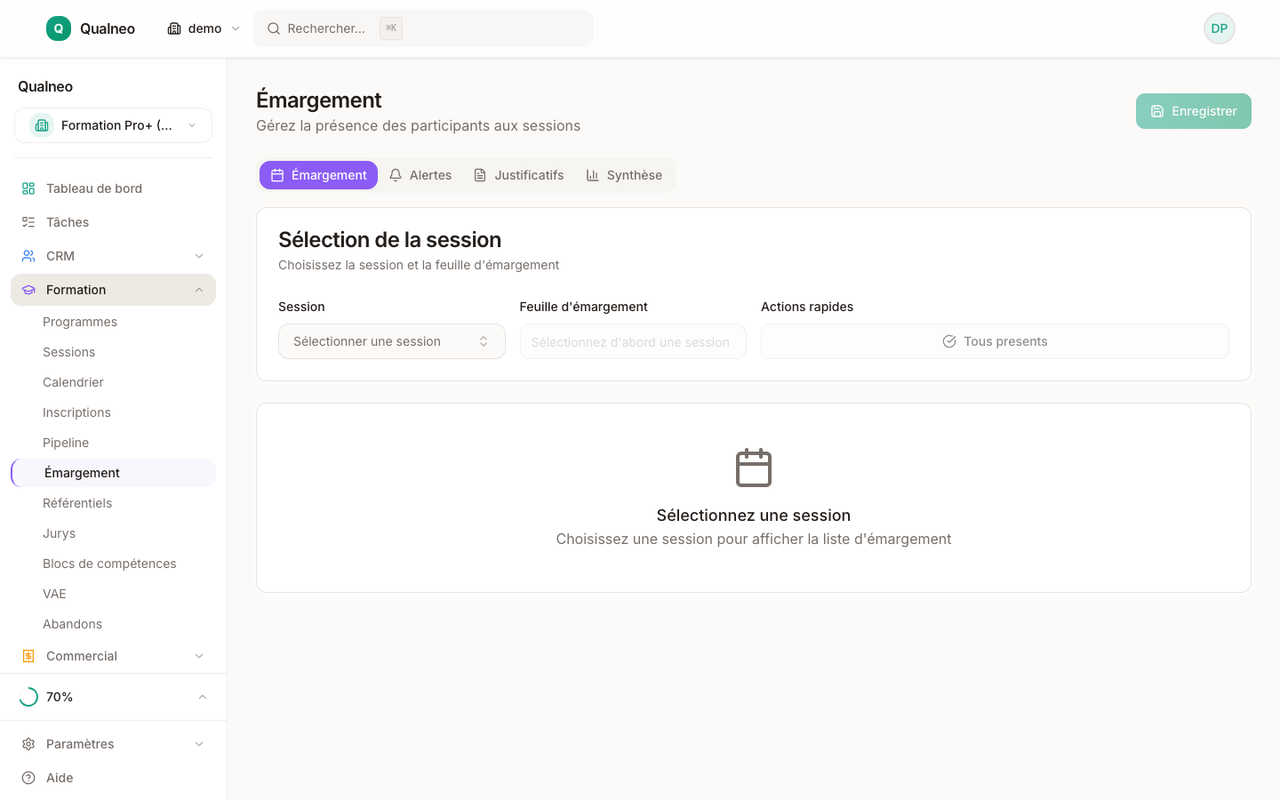
Émargement d'une feuille finalisée — programme, compteurs présents, absents, retards et non émargés, présences verrouillées, puis le statut et la signature de chaque stagiaire
Émargement par demi-journée, électronique ou papier
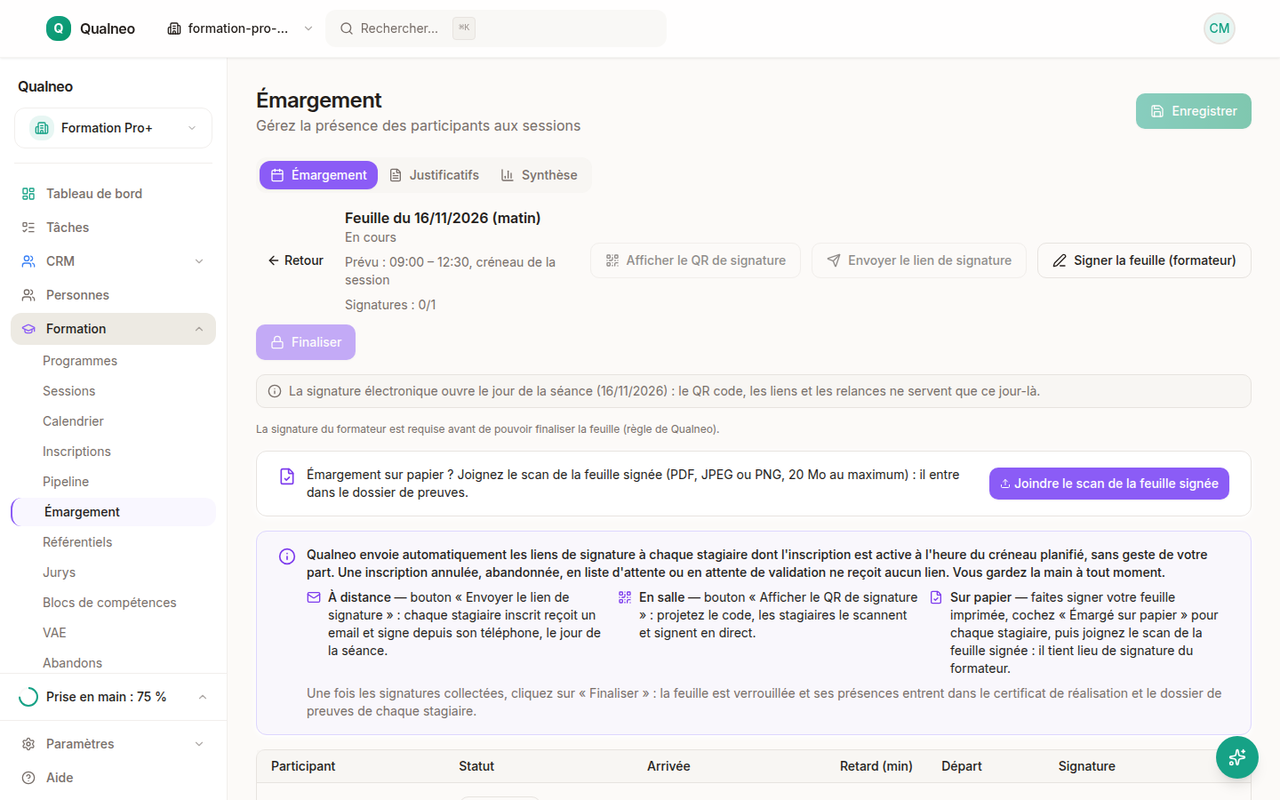
Feuille d'émargement du 16/11/2026 (matin) en cours : horaires prévus du créneau de la session, signature ouverte le jour de la séance seulement, scan de la feuille papier, envoi automatique et trois façons de faire signer
Faire signer par lien, QR code ou feuille papier
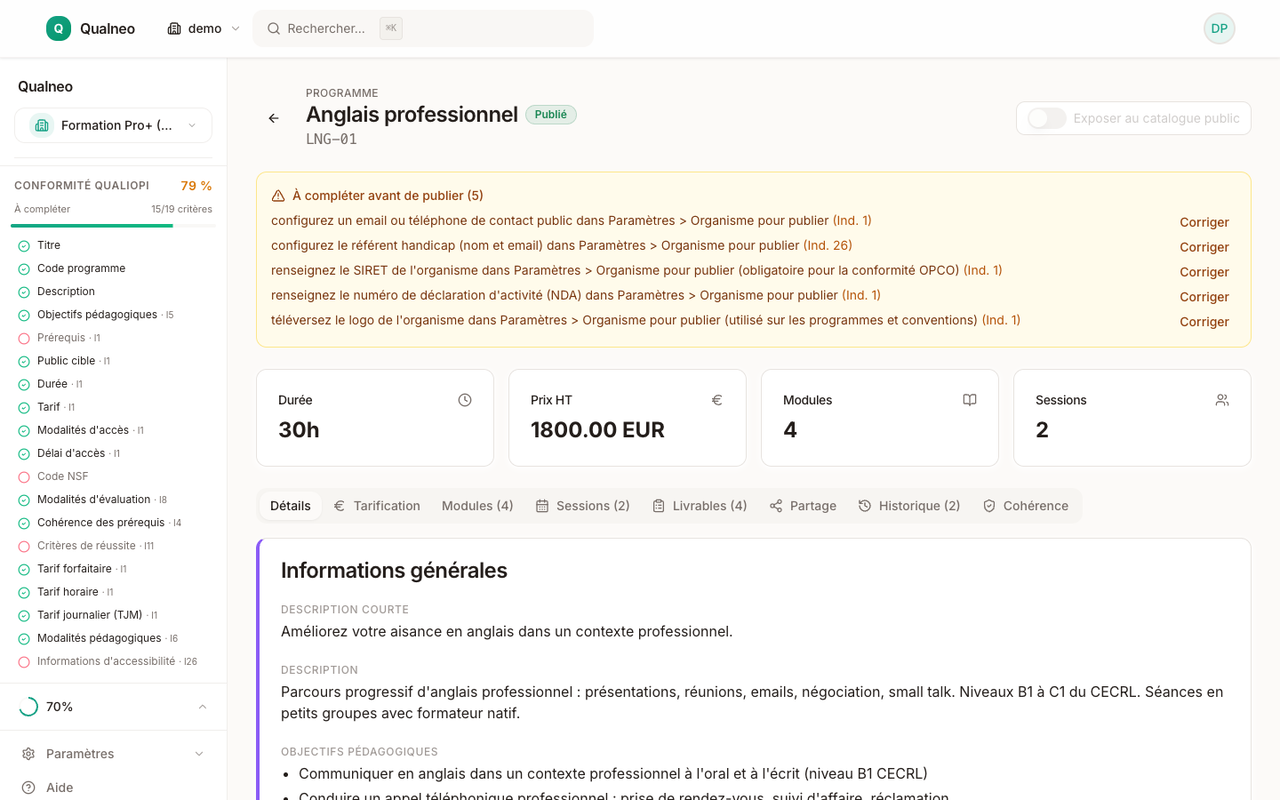
Programme publié, onglet Détails : adéquation au référentiel (champs et indicateurs appuyés), onglets (tarification, modules, sessions, livrables, partage, historique, cohérence), description, objectifs, prérequis, public cible, code NSF
Programmes versionnés avec traçabilité
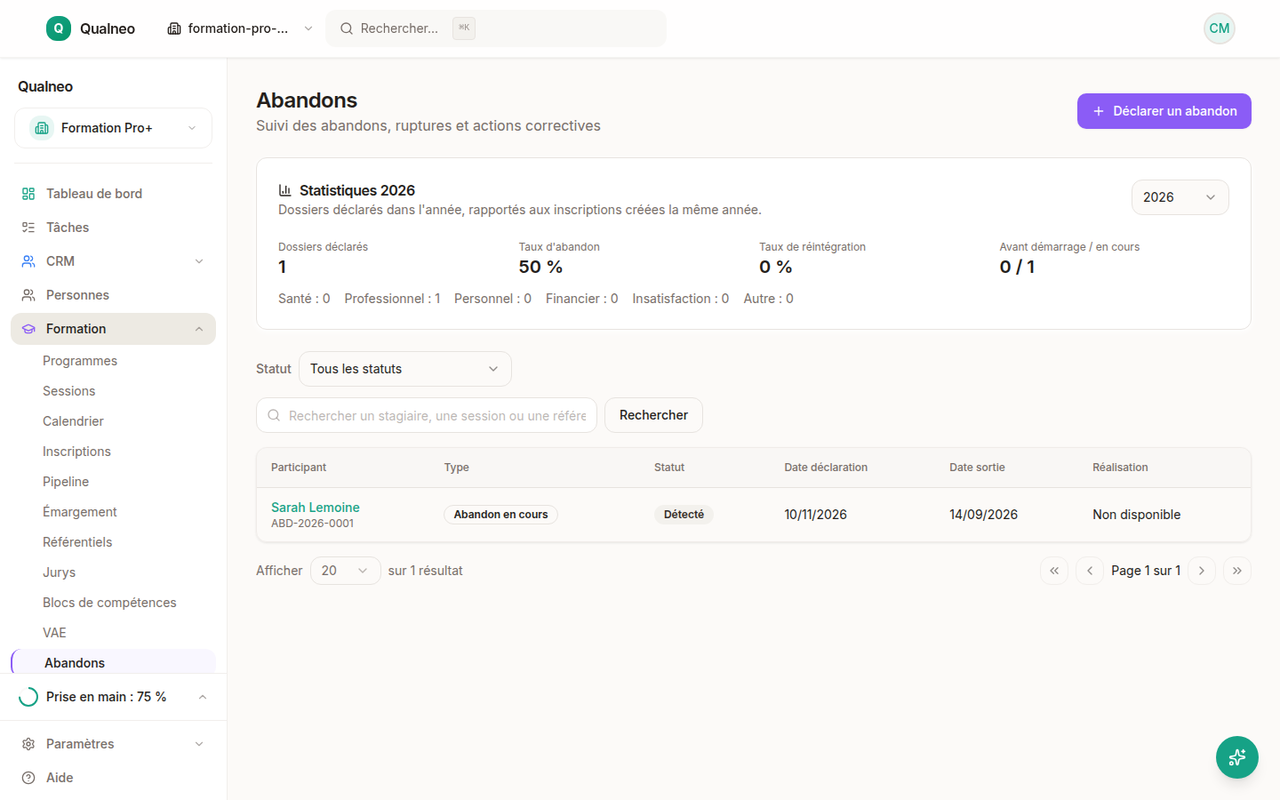
Abandons : statistiques de l'année (dossiers déclarés, taux d'abandon et de réintégration, avant démarrage ou en cours, répartition par motif), filtre par statut, puis chaque dossier avec son type, son statut, ses dates et sa réalisation
Abandons déclarés, motifs et taux de l'année
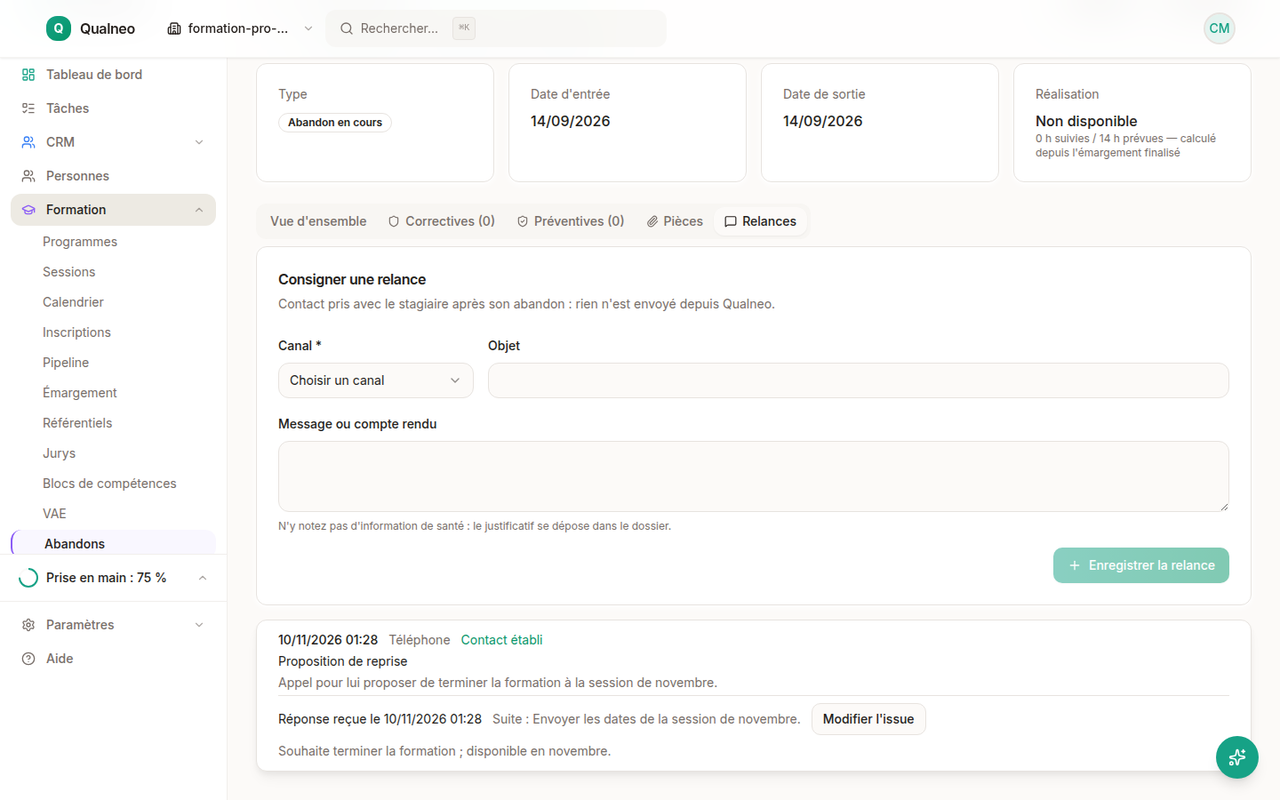
Dossier d'abandon, onglet Relances — type, dates d'entrée et de sortie, réalisation calculée depuis l'émargement finalisé, formulaire pour consigner une relance (canal, objet, compte rendu), puis chaque relance avec son issue et la suite donnée
Relances du stagiaire après un abandon
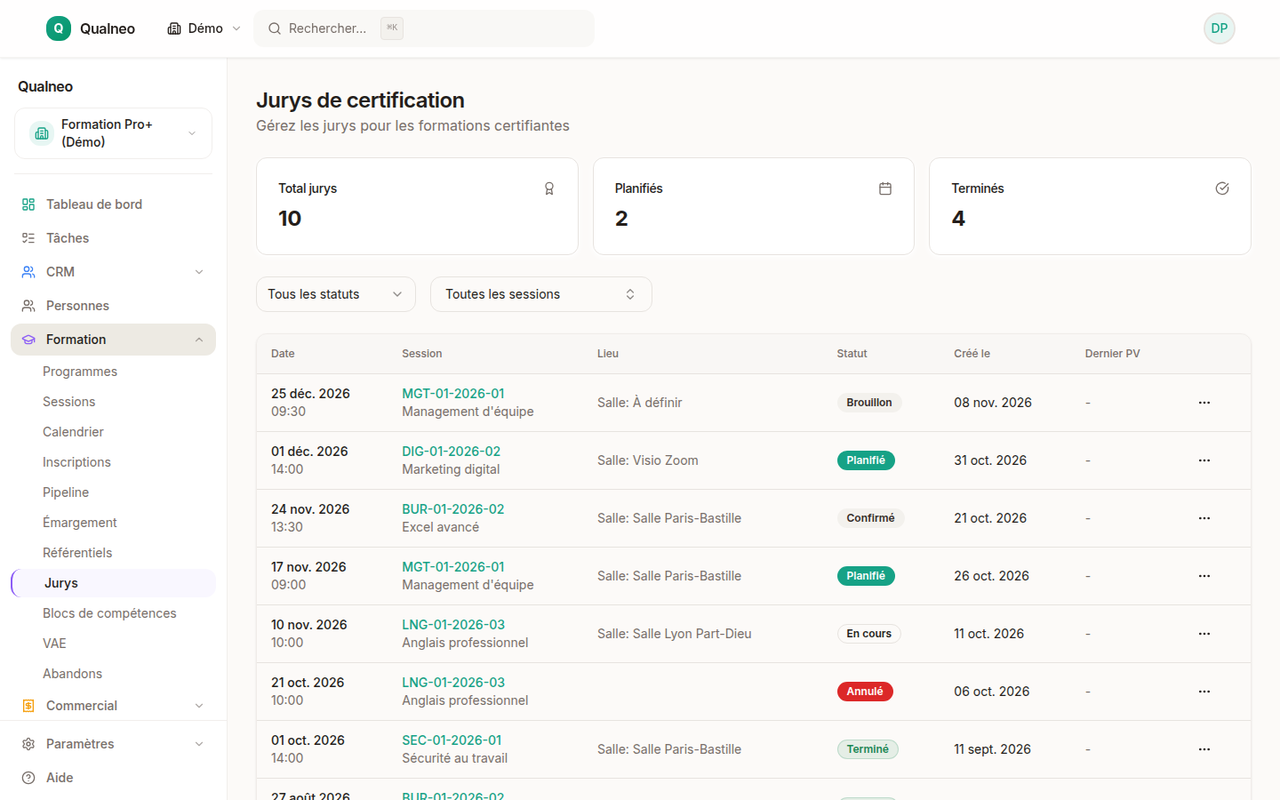
Liste des jurys de certification : compteurs (10 jurys, 2 planifiés, 4 terminés), filtres par statut et par session, puis chaque jury avec sa date, sa session, son lieu, son statut, sa date de création et son dernier PV
Jurys de certification : statuts et filtres
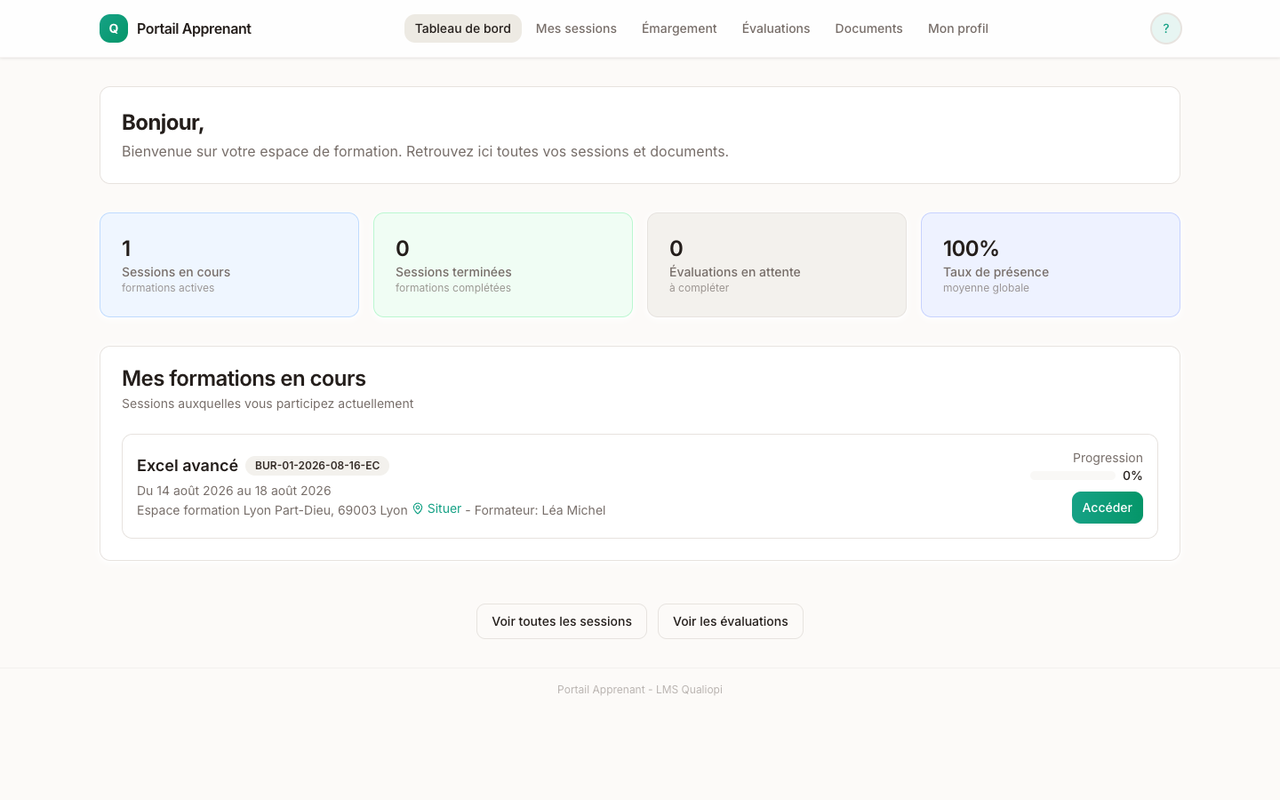
Espace stagiaire — accueil à son nom, compteurs (sessions en cours et terminées, évaluations en attente, taux de présence), puis la formation en cours avec lieu, lien « Situer », formateur et bouton Accéder
Espace stagiaire — formations en cours et présence certifiée
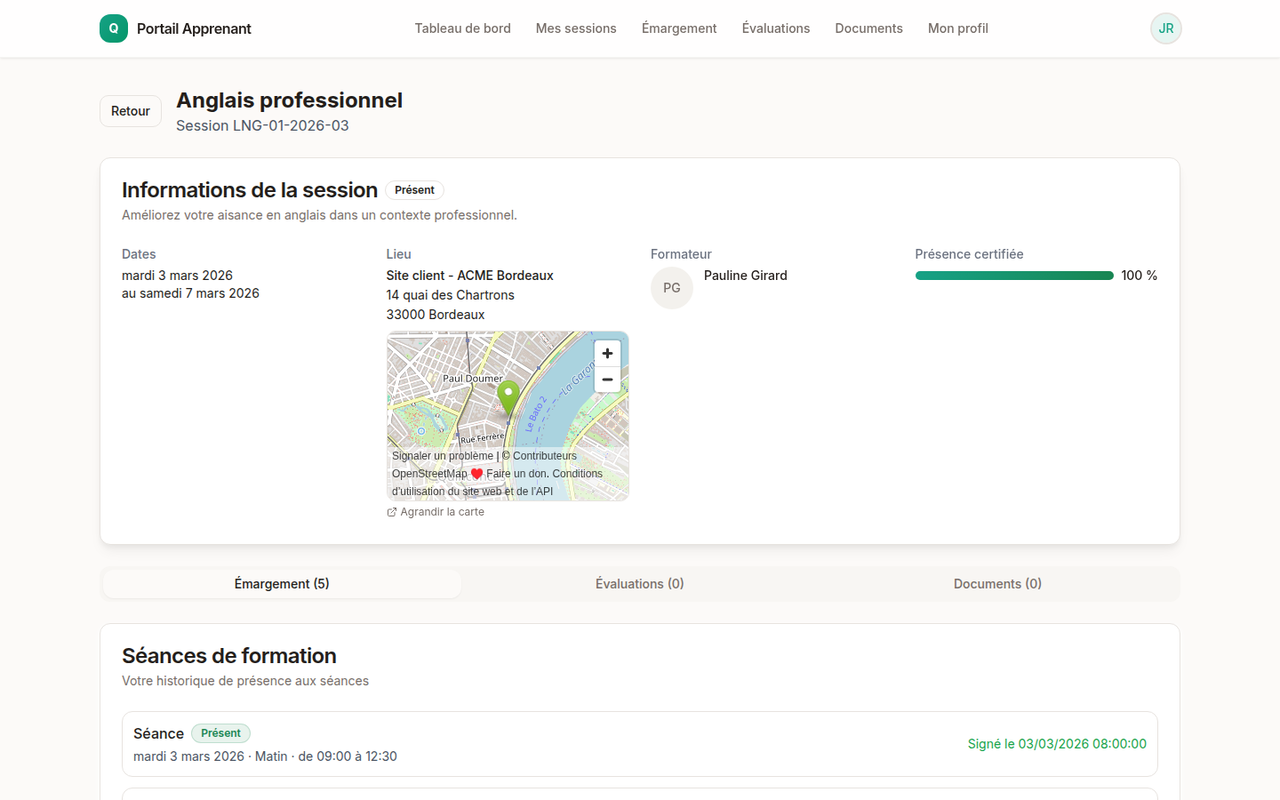
Espace stagiaire — fiche d'une session terminée : dates, adresse complète du lieu avec la carte, formateur qui anime, présence certifiée à 100 %, puis l'onglet Émargement avec chaque séance et l'heure de signature, le jour même
Session côté stagiaire : dates, lieu sur la carte, formateur, présence et séances signées
Espace stagiaire — émargement d'une formation : chaque séance avec sa demi-journée, ses horaires, la présence relevée et l'heure de signature, le jour de la séance
Signature mobile depuis le téléphone du stagiaire
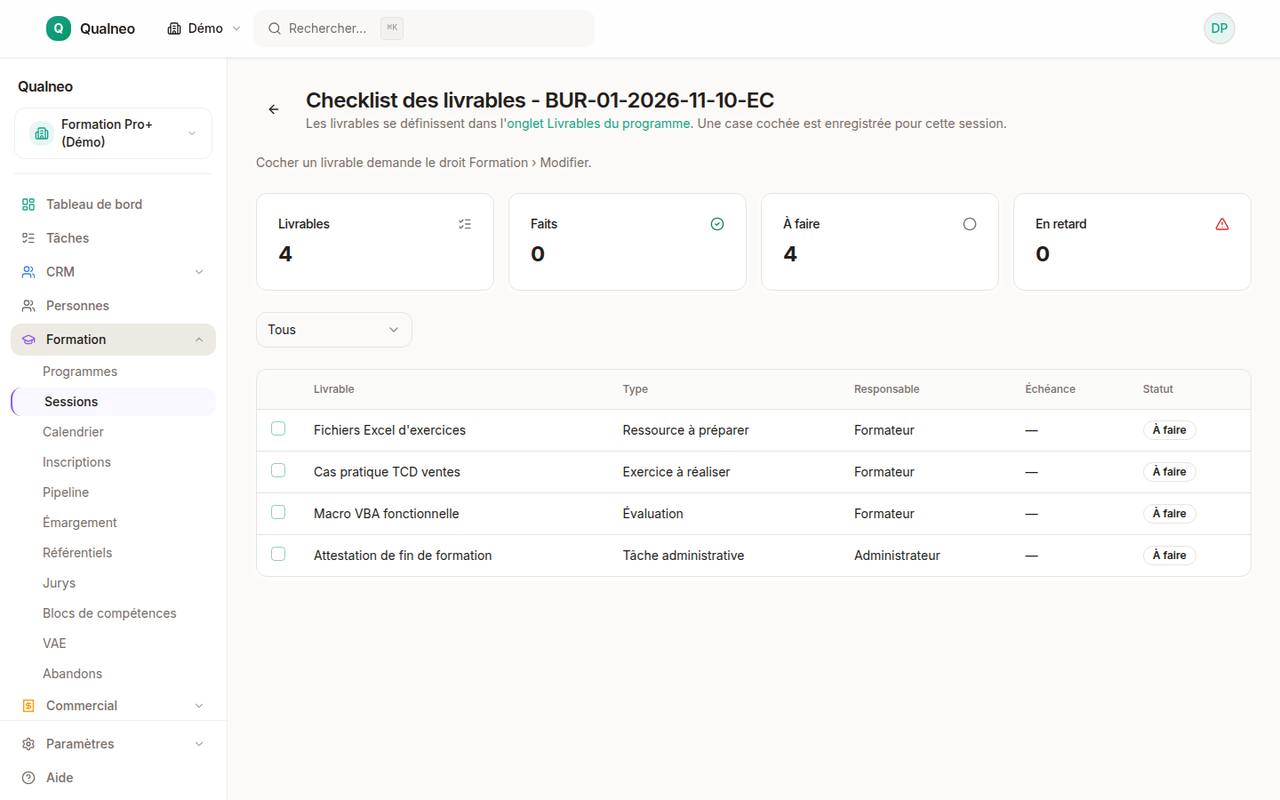
Checklist des livrables d'une session : livrables du programme avec type, responsable, échéance et statut, compteurs faits, à faire et en retard ; sans droit de modifier, la page dit le droit requis pour cocher
Checklist des livrables d'une session, enregistrée case par case
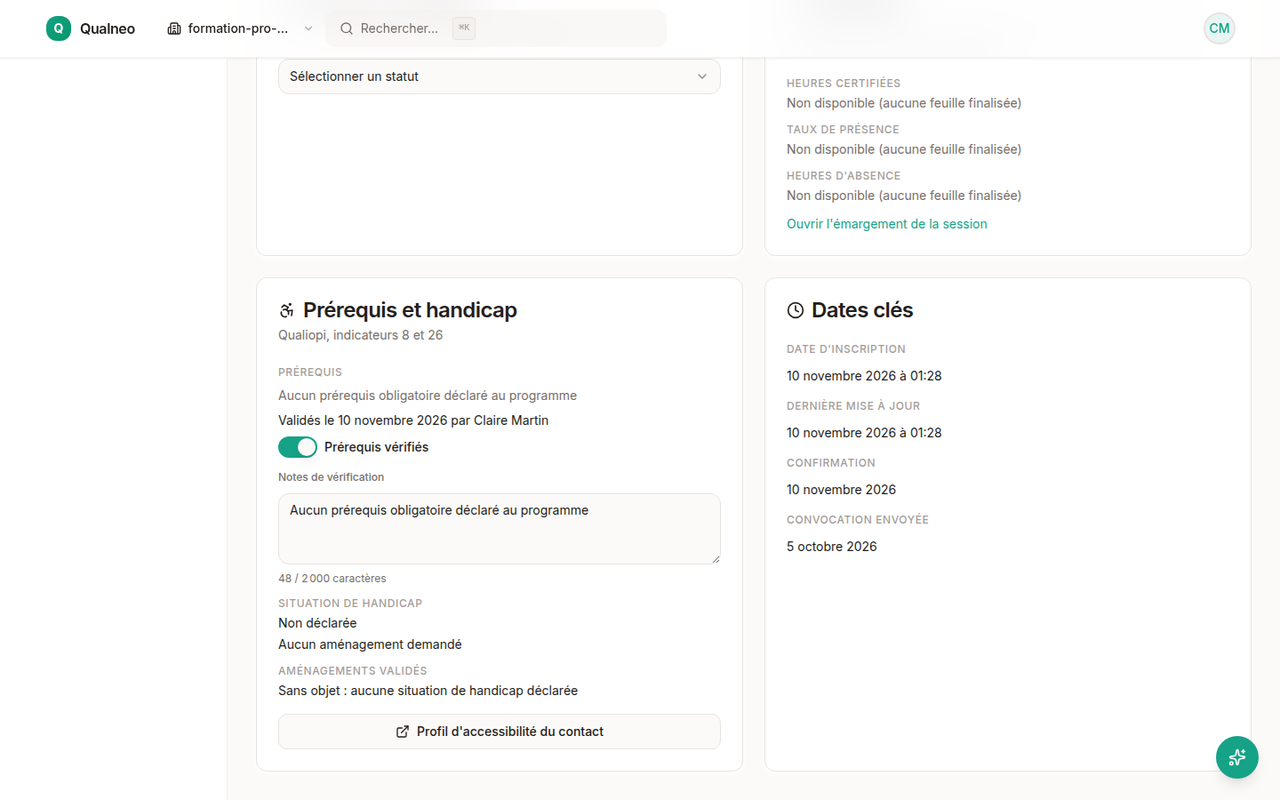
Carte « Prérequis et handicap » d'une inscription : « Aucun prérequis obligatoire déclaré au programme », « Prérequis vérifiés » activé, « Validés le … par … », notes de vérification pré-remplies, situation de handicap
Prérequis vérifiés en un clic, avec la date, l'auteur et le positionnement du stagiaire
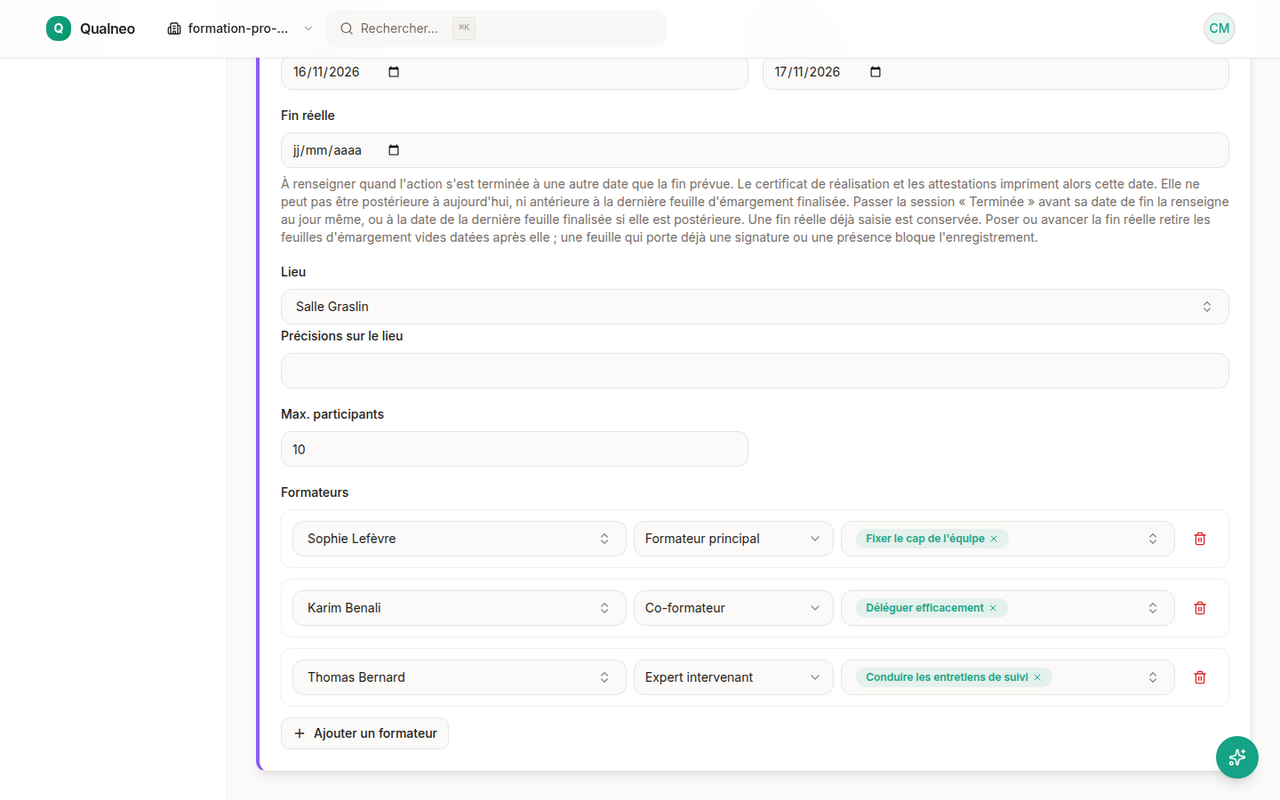
Fiche d'une session en modification : lieu « Salle Graslin », précisions sur le lieu, participants maximum, puis trois formateurs (principal, co-formateur, expert intervenant) avec leurs modules, leur corbeille et le bouton « Ajouter un formateur »
Trois formateurs sur une session, chacun avec son rôle et ses modules
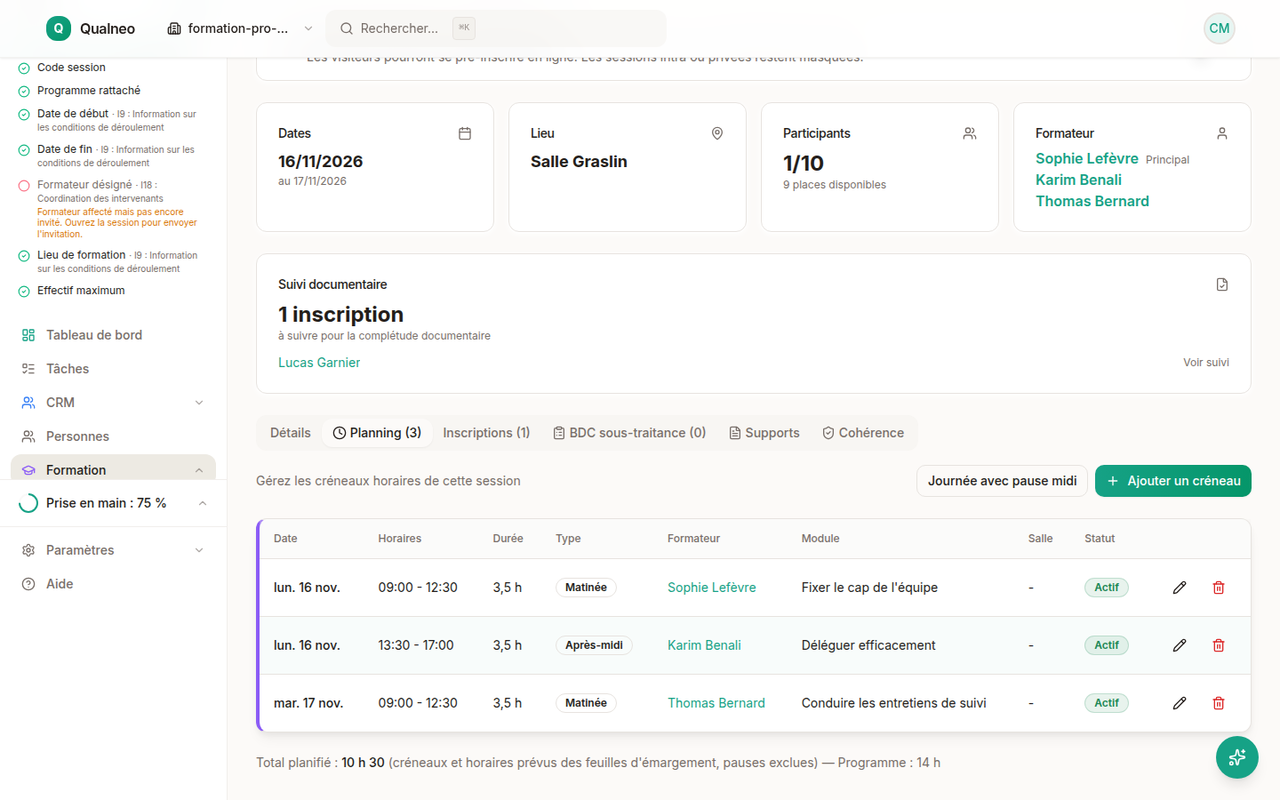
Onglet Planning d'une session : la carte Formateur liste l'équipe de trois formateurs, principal en tête, et trois créneaux avec leurs dates, horaires, formateur (lien vers sa fiche) et module
Le formateur et le module de chaque créneau, dans le planning

24 documents en un clic

Convention, convocation, feuille d'émargement, attestations, certificat de réalisation et documents Qualiopi des critères 3 à 7. Chaque modèle est pré-rempli avec vos données, et un clic produit un PDF accessible (PDF/UA). Chaque PDF porte au pied de page la mention de Qualneo, imprimée par défaut sur tous les plans. Le plan Grand Compte peut la retirer ou la remplacer. Inclus à partir du plan Solo.

Convention de formation

Le contrat entre votre organisme et l'entreprise cliente. Mentions obligatoires de l'article D6353-1 incluses d'office.

Convocation

Envoyée automatiquement 7 jours avant la session. Le stagiaire reçoit les infos pratiques (lieu, horaires, accès).

Feuille d'émargement

Une feuille vierge par journée planifiée, avec la liste des stagiaires et une case de signature pour le matin et pour l'après-midi. Les signatures électroniques figurent dans le relevé d'émargement du dossier de preuves, sauf pour une feuille dont le scan est joint : le scan les remplace.

Attestation de fin de formation

Remise à chaque stagiaire qui a mené la formation à son terme, avec les objectifs, la nature et la durée de l'action et le résultat de l'évaluation des acquis. Un stagiaire qui abandonne reçoit le certificat de réalisation ou l'attestation d'assiduité.

Certificat de réalisation

Les mentions du modèle des DREETS, reprises mot pour mot, avec en plus la durée prévue. Les heures réalisées viennent de l'émargement finalisé, plafonnées à la durée prévue et arrondies au quart d'heure inférieur. C'est la pièce que les financeurs, dont les OPCO, demandent pour contrôler le service fait et déclencher le paiement. La signature et le cachet du responsable s'y apposent dès qu'ils sont déposés.

Dossier de preuves en ZIP

Pour chaque inscription, l'archive rassemble la convention signée, la preuve d'émargement de chaque feuille finalisée, le certificat de réalisation et vos pièces externes, avec un manifeste qui donne l'empreinte SHA-256 de chaque pièce. S'il manque une pièce obligatoire, l'export s'arrête et indique quoi corriger.

Et le reste

Livret d'accueil, règlement intérieur, attestation d'assiduité, bilan de session, grilles et procédures Qualiopi. Devis, factures, avoirs et contrats de sous-traitance se génèrent depuis leur propre module. L'écran de génération indique avant le clic ce qui manque : champs d'identité de votre organisme, participant à confirmer, prérequis de chaque document.

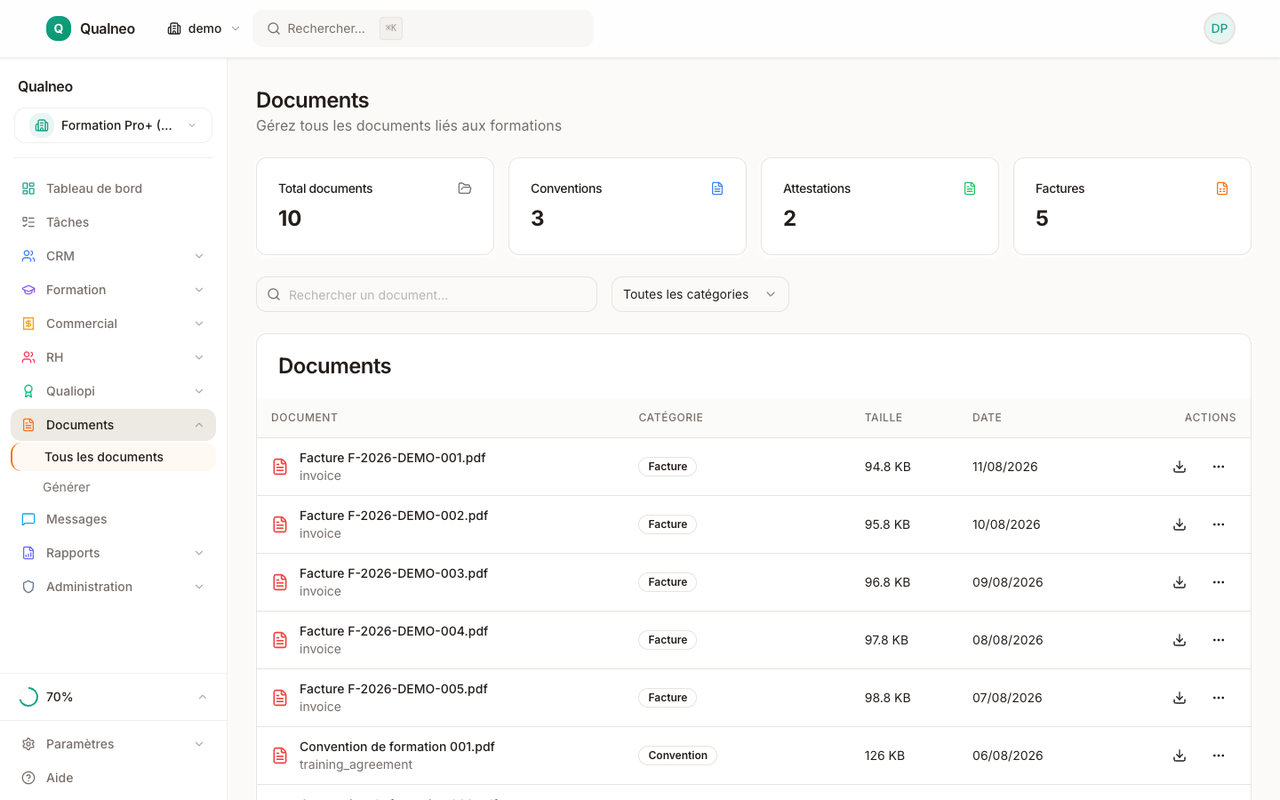
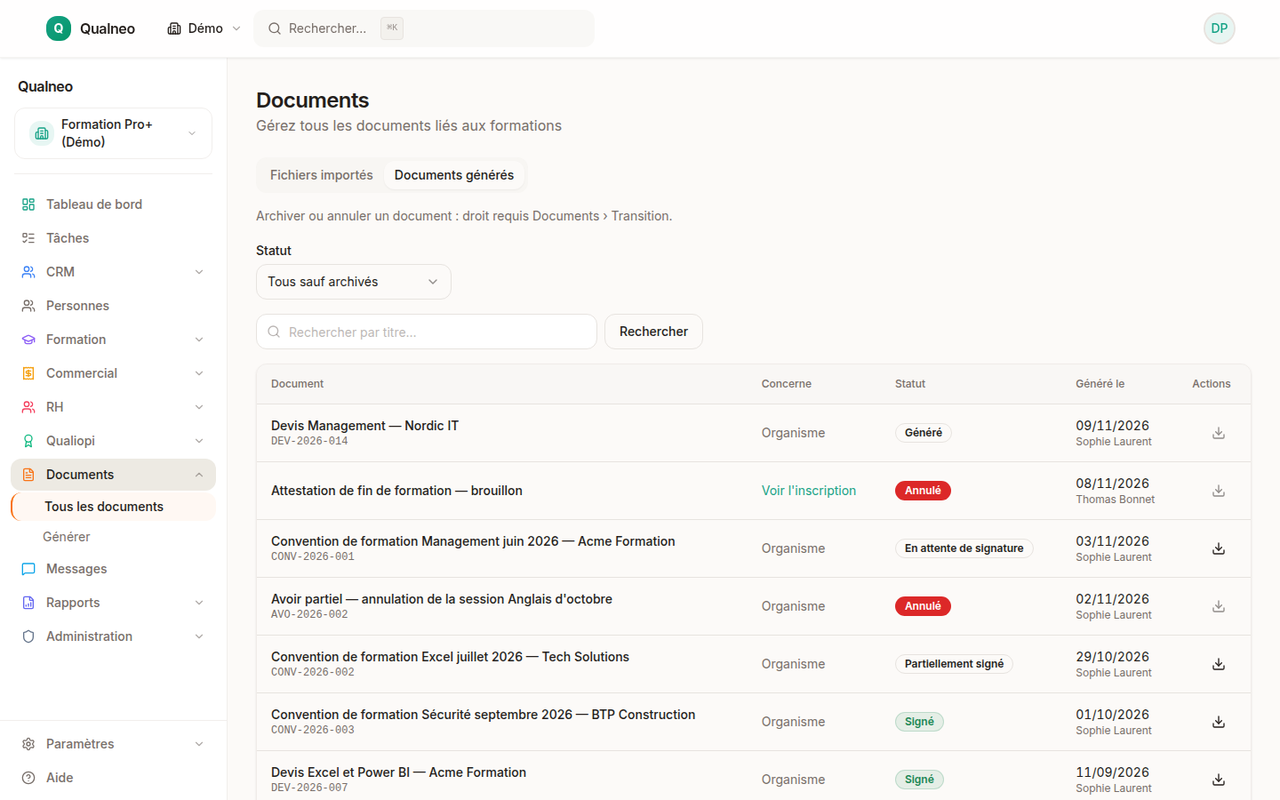
Page Documents, onglet Documents générés — chaque document avec son numéro, ce qu'il concerne, son statut (généré, en attente de signature, partiellement signé, signé, annulé), sa date et son auteur ; filtre par statut, archives masquées par défaut
Documents générés : statut de signature, date et auteur
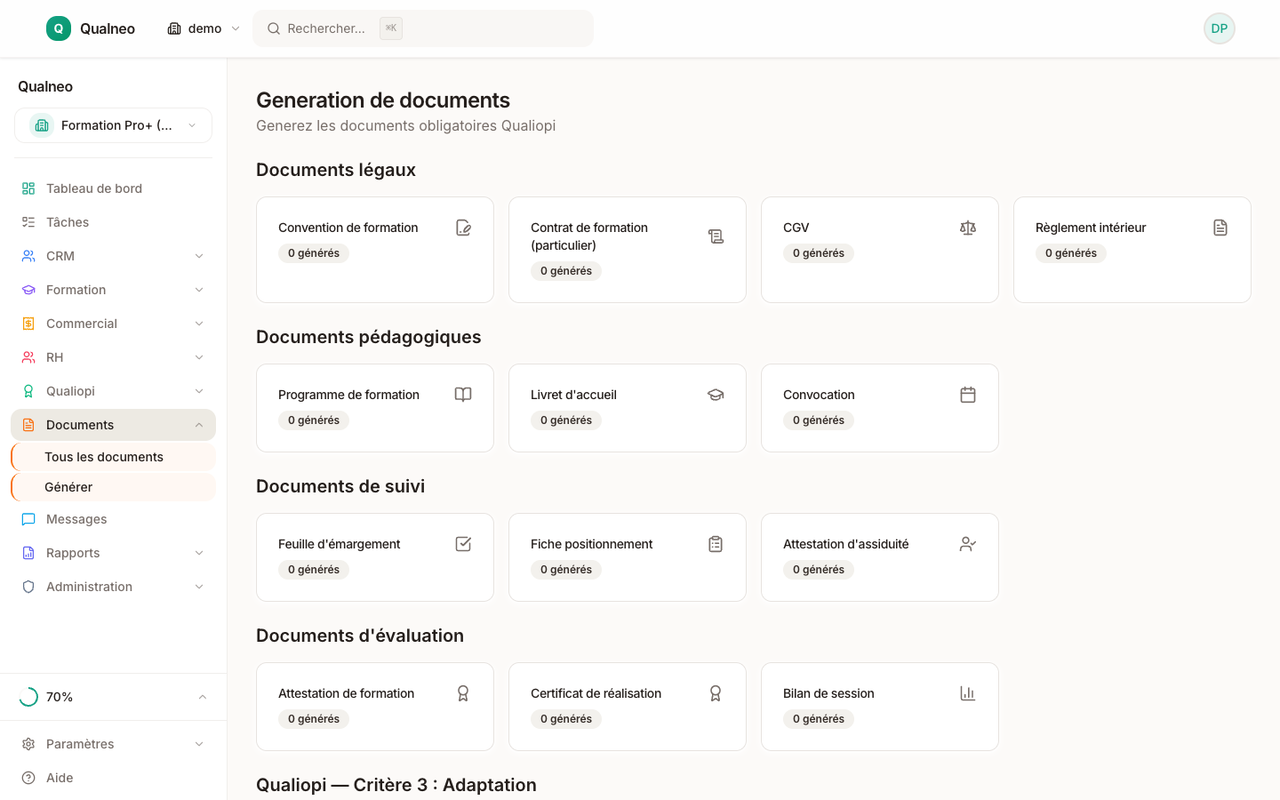
Génération de documents : catégorie « Par où commencer : sans prérequis » en tête (règlement intérieur, livret, programme, émargement), puis documents légaux et pédagogiques, chaque carte avec son prérequis et son bouton Générer
Générer un document : 24 modèles classés par catégorie
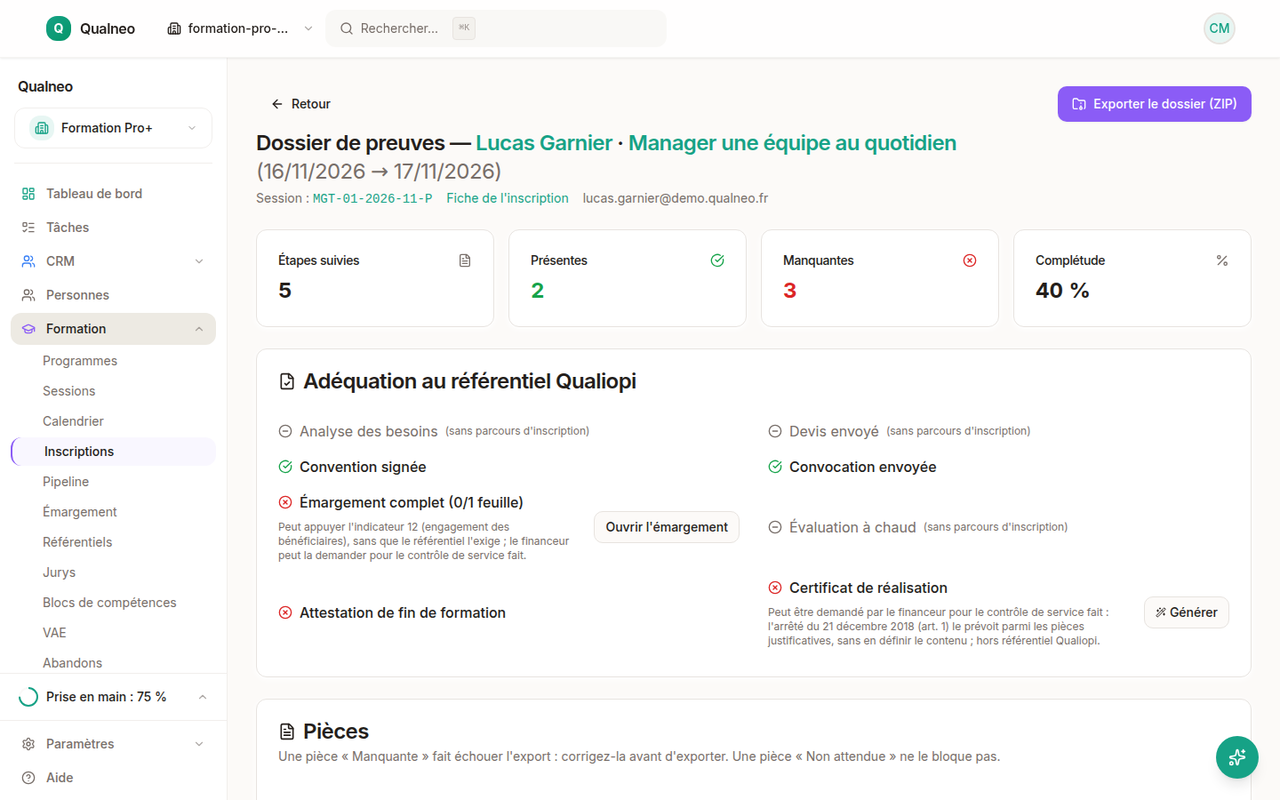
Dossier de preuves d'inscription : export ZIP, compteurs (suivies, présentes, manquantes, complétude), liste « Adéquation au référentiel Qualiopi » (convention, convocation, émargement, certificat, attestation), boutons Ouvrir l'émargement et Générer
Dossier de preuves par inscription, exportable en ZIP
Paramètres › Organisation, carte « Signature du responsable » : signature du représentant légal et cachet de l'organisme à déposer en PNG ou JPEG (512 Ko au plus), aucune image encore déposée, puis image propre à un modèle de document
Signature et cachet du responsable sur le certificat
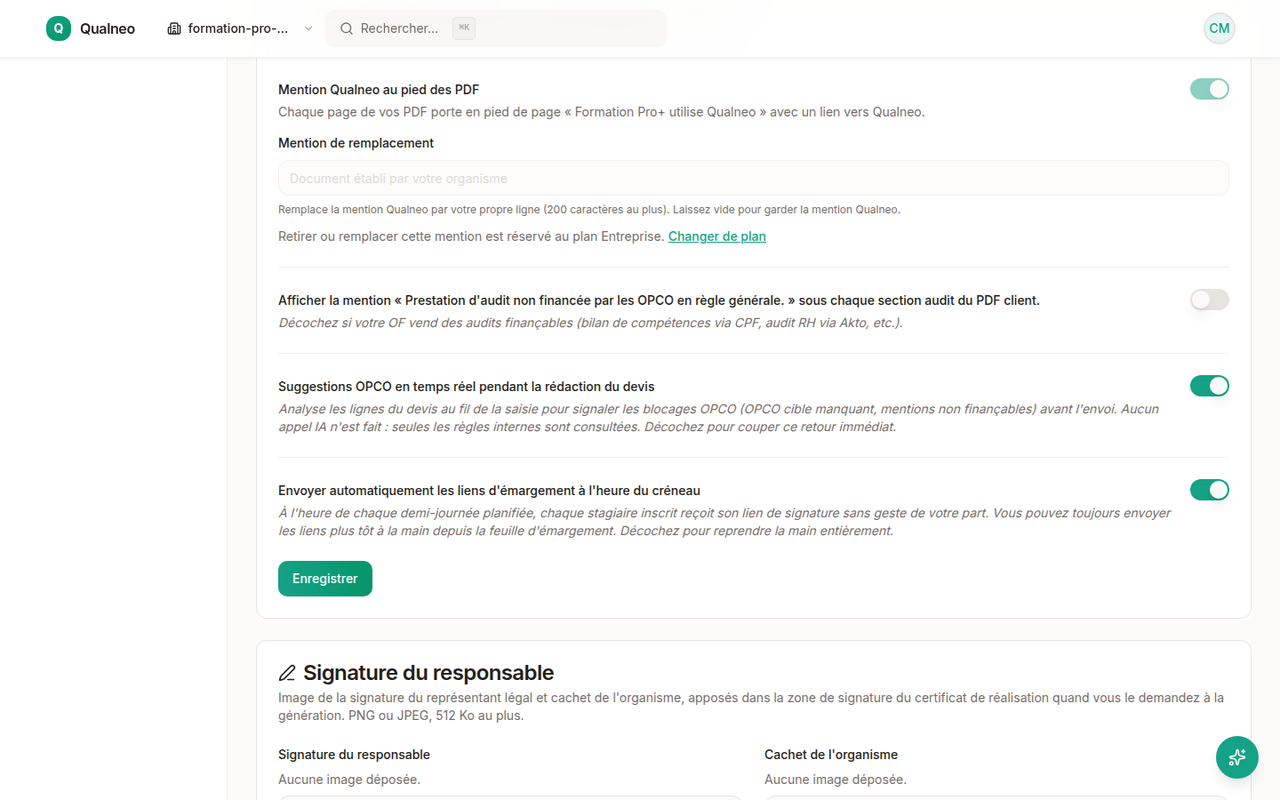
Paramètres › Organisation : mention « Formation Pro+ utilise Qualneo » au pied des PDF, interrupteur et mention de remplacement grisés car réservés au plan Grand Compte, avec le lien « Changer de plan »
Mention Qualneo au pied des PDF, retirable en plan Grand Compte

Signature électronique et protection des contenus

Faites signer vos conventions en ligne. Protégez vos supports pédagogiques avec filigrane et mention de droits d'auteur.

Signature électronique intégrée

Vos clients et stagiaires signent depuis un téléphone ou un ordinateur. Multi-signataire ; la date de chaque signature est conservée. Inclus à partir du plan Équipe.

Filigrane sur demande

Activez dans vos paramètres un filigrane sur les documents générés : le nom de votre organisme ou le texte de votre choix. Le certificat de réalisation n'en porte jamais, reproduit tel que le modèle officiel.

Mention de droits d'auteur

Un pied de page copyright est ajouté automatiquement à chaque document, hors certificat de réalisation. Vos contenus restent les vôtres.

Signature et cachet du responsable

Déposez une fois l'image de la signature du représentant légal et le cachet de votre organisme, en PNG ou JPEG. Ils s'apposent dans la case de votre organisme sur les attestations, certificats, conventions, convocations et contrats, sans ajouter de page, et un modèle peut porter les siens.

Mention Qualneo au pied des PDF

Chaque page porte la mention « Votre organisme utilise Qualneo », avec un lien vers Qualneo, imprimée par défaut sur tous les plans. Le plan Grand Compte peut la retirer ou la remplacer par sa propre ligne.

Convocations automatiques J-7

7 jours avant chaque session, les convocations partent toutes seules aux stagiaires inscrits.

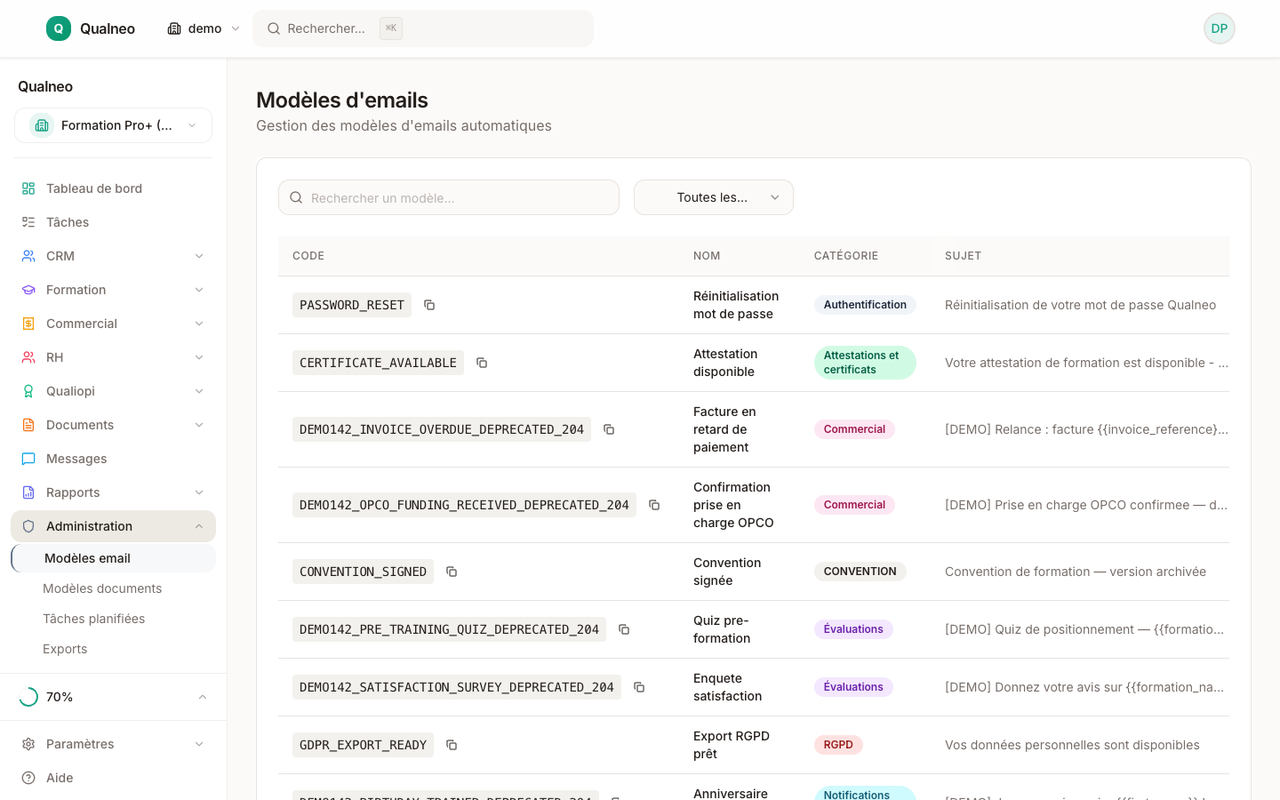
Modèles d'emails — recherche et filtre par catégorie, puis chaque modèle avec son code, son nom, sa catégorie et son sujet
Modèles d'emails personnalisables
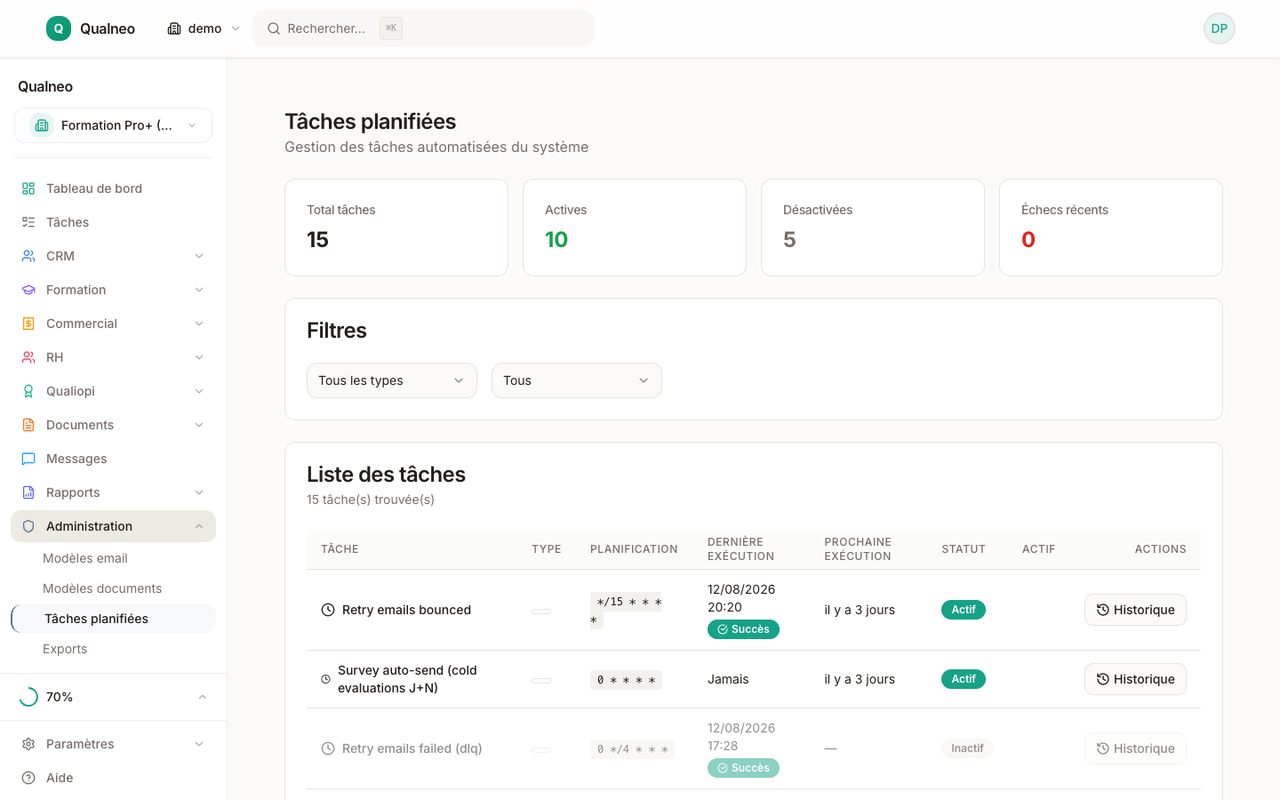
Tâches planifiées : compteurs (total, actives, désactivées, échecs récents), puis chaque tâche (liens d'émargement, évaluations à froid) avec sa planification, sa dernière et sa prochaine exécution, son statut et son historique
Automatisations planifiées : liens d'émargement, évaluations à froid (à partir du plan Solo)
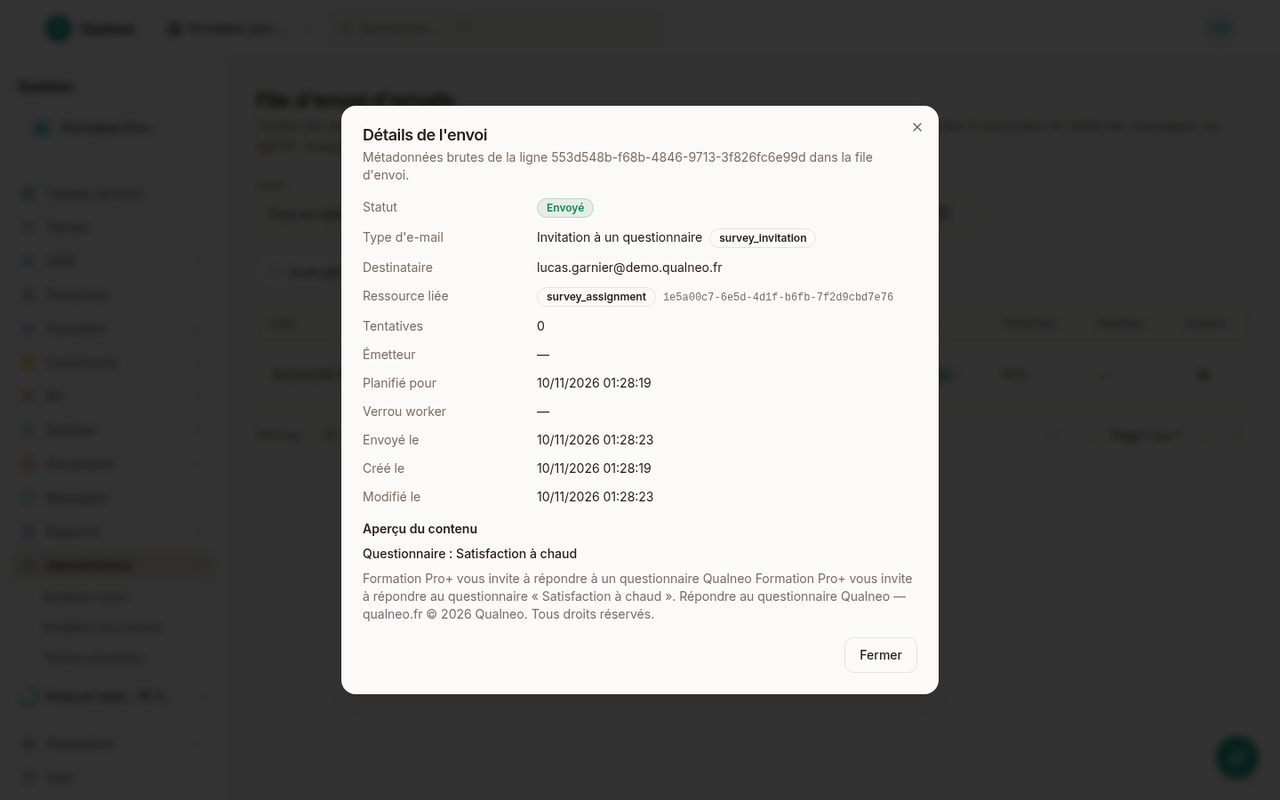
Détail d'un envoi de la file d'e-mails : statut « Envoyé », type « Invitation à un questionnaire » (survey_invitation), destinataire, ressource liée, dates, puis l'aperçu du contenu rendu : objet et début du texte
File d'envoi : chaque e-mail, son statut et son contenu

Facturation et financements

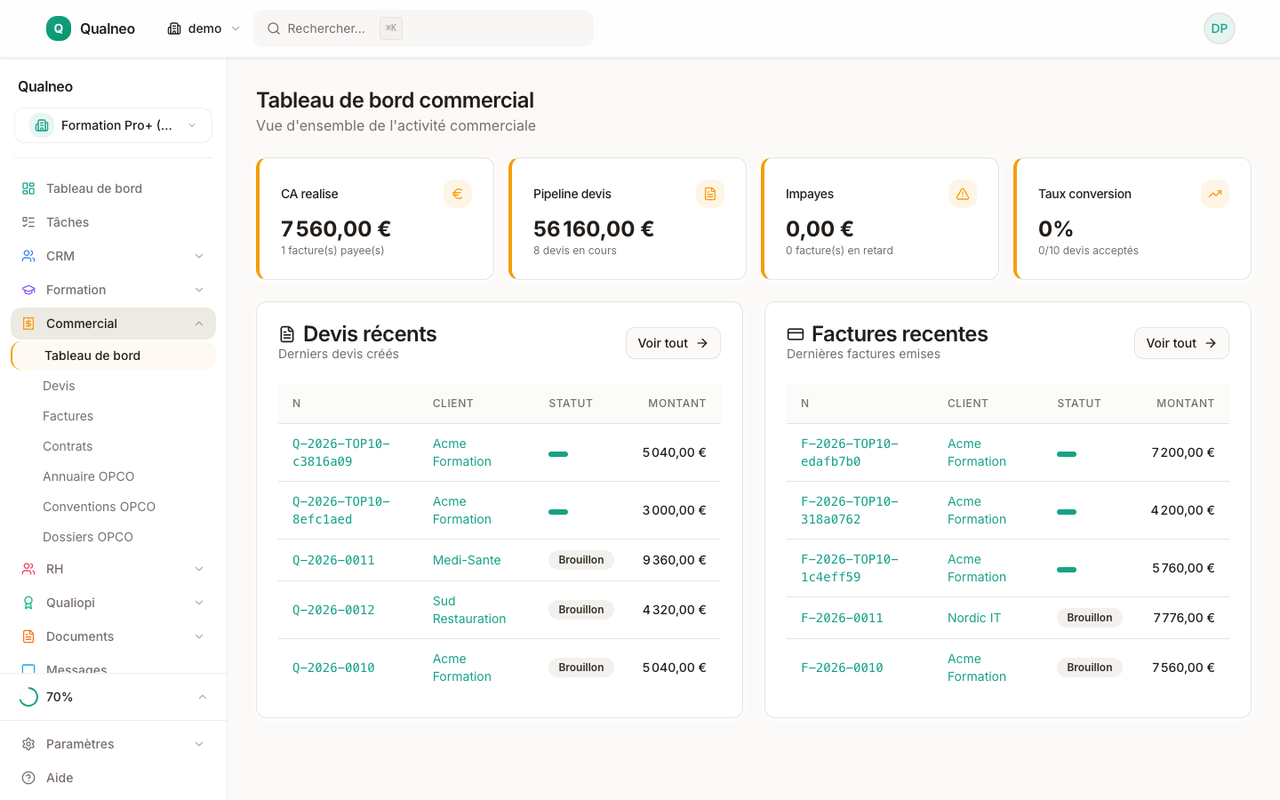
Devis, factures, suivi des paiements, gestion OPCO : tout votre cycle commercial vit au même endroit que vos formations.

Devis et factures

Créez un devis en quelques clics, convertissez-le en facture et suivez les paiements. Un devis dont une ligne renvoie à une session où un formateur est payé au-dessus du plafond journalier de l'organisme ne peut pas être envoyé. Un devis peut être suivi d'une facture d'acompte puis d'une facture de solde ; une seconde facture du même type est refusée tant que la première n'est pas annulée ou couverte par des avoirs.

Opportunités suivies, responsable prévenu

Chaque opportunité a son responsable et sa prochaine action datée. Le jour de l'échéance, le responsable reçoit une notification dans Qualneo et un email ; pendant son absence, c'est son suppléant qui les reçoit, « en remplacement de » lui, et les retrouve dans « Mes tâches ». La liste filtre les opportunités sans responsable, celles dont l'action est échue et celles dont la suite reste à définir.

Historique unique de chaque client

Chaque entreprise, chaque contact et chaque opportunité ont leur fil chronologique : notes internes, appels, rendez-vous et emails consignés, changements d'étape et de responsable, devis, conventions et sessions. Un devis créé depuis une opportunité s'y range de lui-même, et ce qui a été décidé ne se reconstitue plus de mémoire.

Demandes reçues par email, rangées dans le dossier

Transférez votre boîte de formation vers l'adresse de réception de votre organisme : chaque email arrive dans le dossier de son expéditeur, avec son opportunité en cours et ses pièces jointes, et son responsable est prévenu aussitôt. Un expéditeur inconnu devient un contact. « Mes tâches » liste les emails sans réponse, et un agent IA connecté à Qualneo par MCP les lit aussi.

Réponse par email depuis le dossier

Répondez au prospect depuis le fil de l'email reçu, avec le devis PDF, la brochure du programme ou un fichier de votre poste en pièce jointe. La réponse part au nom de votre organisme, la réponse du client revient dans le même fil, et le message dit s'il a été remis. Un agent IA connecté par MCP prépare le brouillon ; un membre de l'équipe le relit et l'envoie.

Gestion OPCO

OPCO, code NAF, IDCC et numéro d'adhérent sur la fiche entreprise, repris sur chaque devis. Annuaire des OPCO et suivi des dossiers de prise en charge : montants demandés, accordés et versés, statut de chaque dossier.

Recueil du besoin prêt à l'emploi

Un questionnaire de recueil du besoin accompagne le lien public du devis dès la création du compte : contexte, participants, objectifs, format, prérequis techniques, confidentialité, financement. Modifiable à volonté.

Plafond du taux journalier des formateurs

Plafonnez le coût d'un formateur freelance avant qu'un devis parte chez le client. Dans Paramètres › Organisation, vous fixez un plafond journalier HT et la durée d'une journée (7 h par défaut). Qualneo en tire un taux horaire maximal, qui est le plafond divisé par la durée de la journée, et refuse d'enregistrer le taux d'un formateur qui le dépasse. Le contrôle vaut pour le taux de la fiche du formateur, saisi à l'écran, comme pour celui de son affectation à une session, y compris lorsqu'il arrive par une intégration. Un taux égal au plafond passe, et un taux que vous ne modifiez pas n'est jamais refusé. Si le plafond arrive après les taux, un devis dont une ligne renvoie à une session où un formateur est payé au-dessus du plafond ne peut pas être envoyé, car le contrôle avant envoi, qui signale déjà les points OPCO, le bloque. Sans plafond, rien n'est contrôlé. Ce réglage contribue à tenir la marge de votre organisme ; il ne remplace ni la négociation avec le formateur ni votre suivi de marge.

Conventions et contrats individuels

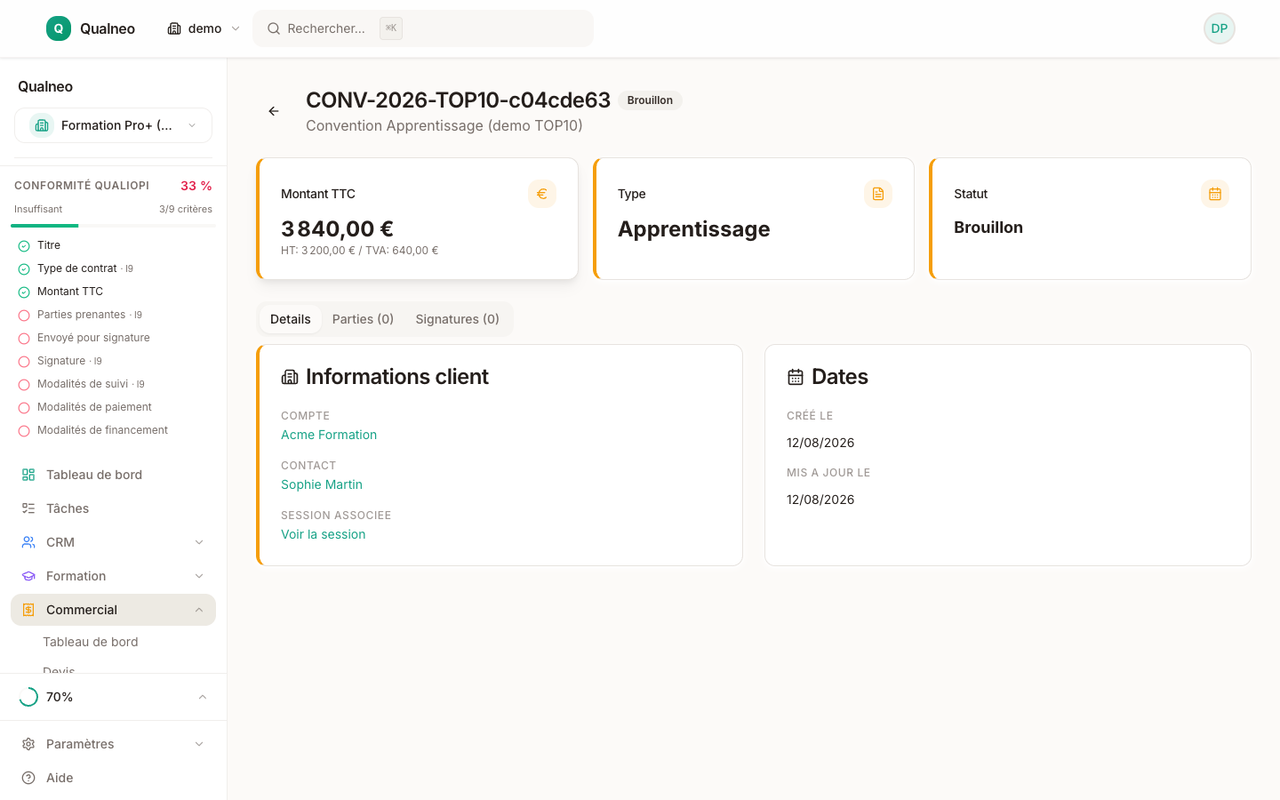
Convention avec une entreprise ou contrat individuel avec un particulier. Pour un contrat individuel, Qualneo calcule les délais de rétractation selon le mode de conclusion (10 jours, et 14 jours pour un contrat conclu à distance ou hors établissement), refuse tout paiement et l'envoi des factures jusqu'à la fin du plus long, et ne finalise le contrat qu'ensuite. Il accepte alors 30 % du prix TTC au plus, puis le solde au fil des heures de formation dispensées, d'après les feuilles d'émargement finalisées. Par application volontaire des règles du contrat initial, un avenant qui modifie une mention de l'article L6353-4 du Code du travail ouvre son propre délai de rétractation et forme une tranche de paiement à part. Le contrat de formation généré pour un particulier porte les mentions de cet article, que l'organisme complète : il ne se génère pas tant qu'il en manque une. La conformité du contrat et de l'échéancier reste de la responsabilité de l'organisme.

Rappels de signature des conventions

Conventions non signées : rappels automatiques à J+3, J+7 et J+14.

BPF pré-rempli

Votre Bilan Pédagogique et Financier sort en un clic, numéroté comme le cerfa : chiffre d'affaires formation hors taxes, formateurs internes et externes avec leurs heures, stagiaires par statut, spécialités NSF. Une fois l'exercice déclaré, ses chiffres sont figés, et l'écran comme l'export vous redonnent en cas de contrôle ceux que vous avez transmis.

CRM : comptes actifs et inactifs

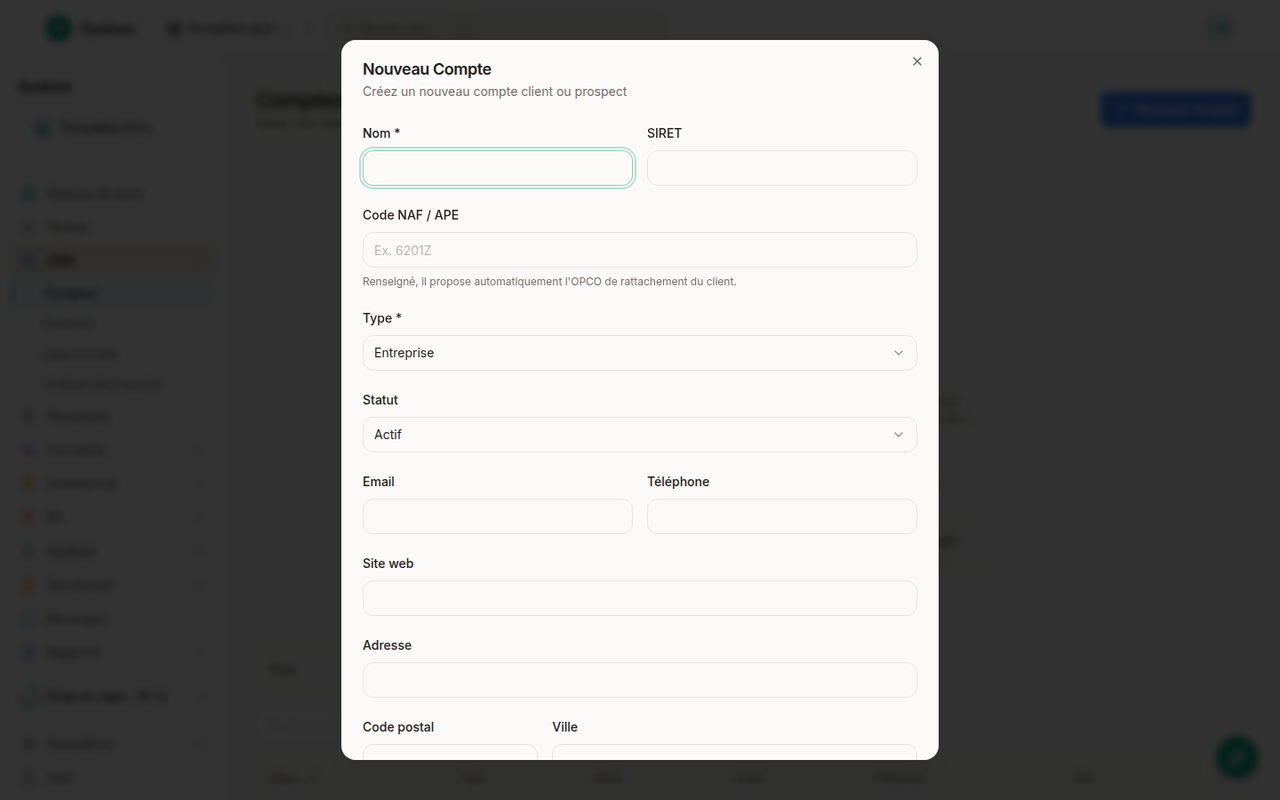
Chaque entreprise cliente a sa fiche de compte, avec ses contacts et ses opportunités. Un compte est Actif ou Inactif. Vous choisissez le statut à la création, puis vous le changez depuis la fiche. La liste des comptes se filtre par statut, pour ne retrouver que les clients en cours. Un compte inactif reste conservé avec son historique.

Votre abonnement Qualneo, géré dans l'app

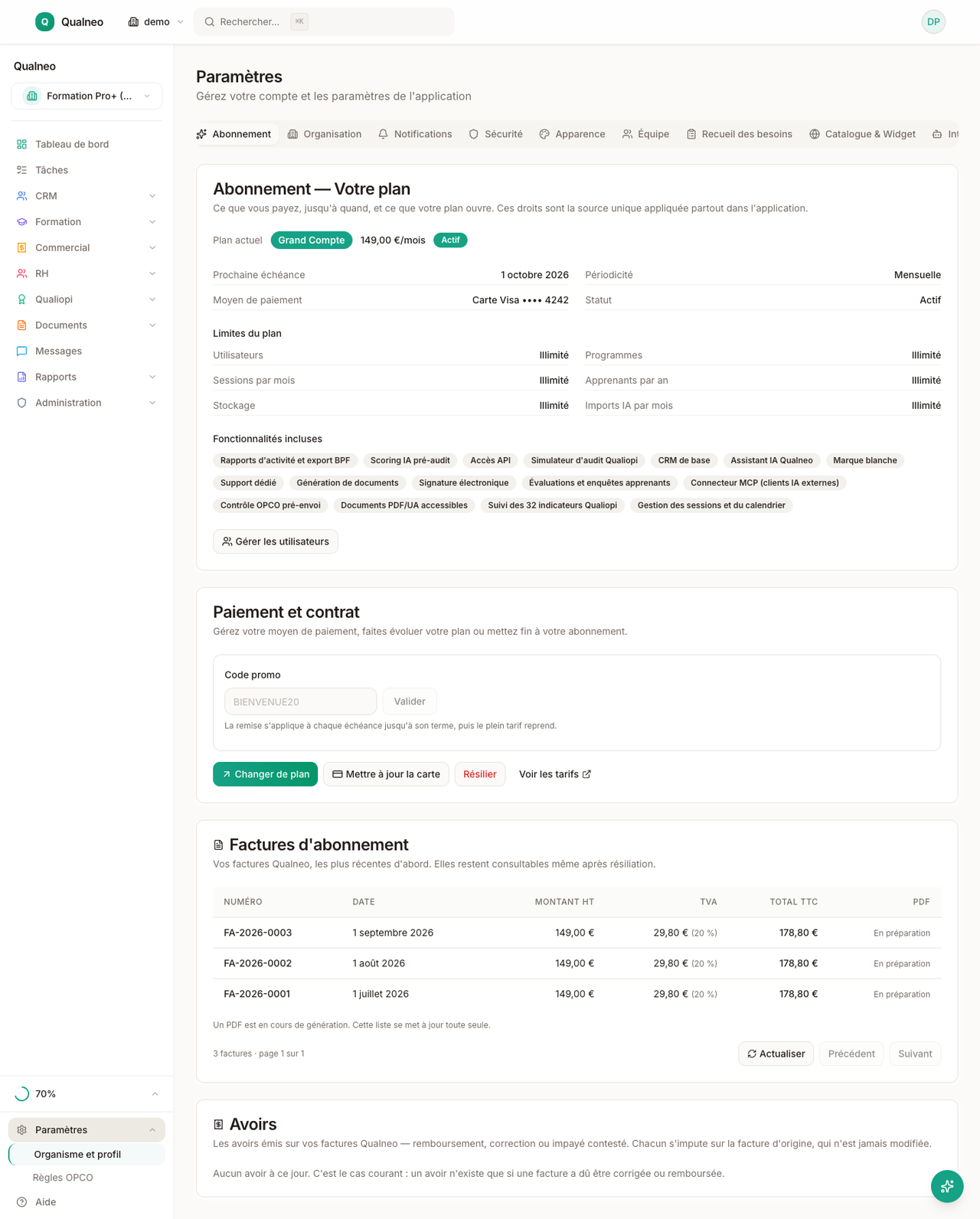
Tout organisme démarre avec 14 jours de plan Équipe, sans carte bancaire. Ensuite, vous souscrivez, changez de plan et résiliez depuis Paramètres > Abonnement, sans passer par nous. Un code promo se saisit au même endroit : l'écran affiche la remise obtenue avant que vous ne l'appliquiez, puis elle vient en déduction de vos échéances jusqu'à sa date de fin. Le règlement se fait par carte ou prélèvement SEPA via Stancer, prestataire de paiement français : vos coordonnées bancaires sont saisies chez lui, jamais sur un formulaire Qualneo. Chaque encaissement produit une facture PDF numérotée, chaque remboursement un avoir, rangés dans votre espace de facturation — avec, en prélèvement, la copie de votre mandat SEPA, retéléchargeable à tout moment. Quatre formules (Gratuit, Solo, Équipe, Grand Compte), et vous changez quand vous voulez : si vous repassez sous un plan dont les places sont moins nombreuses que les comptes de votre organisme, l'espace bascule en lecture seule le temps de revenir dans les clous, mais vos dossiers de conformité restent toujours consultables et exportables.
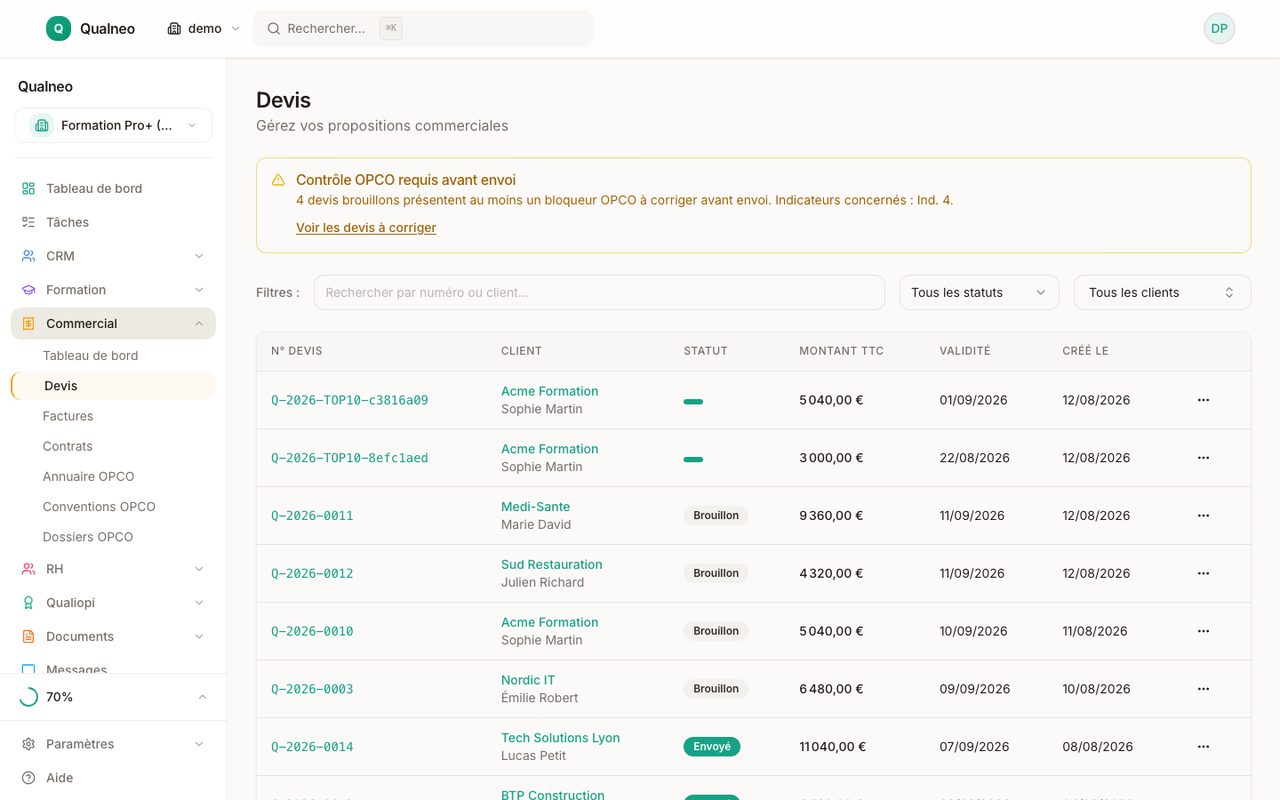
Liste des devis — alerte des brouillons que le contrôle OPCO bloque avant envoi, filtres par statut et par client, puis chaque devis avec son client, son statut, son montant TTC, sa validité et sa date de création
Liste des devis avec statuts et montants
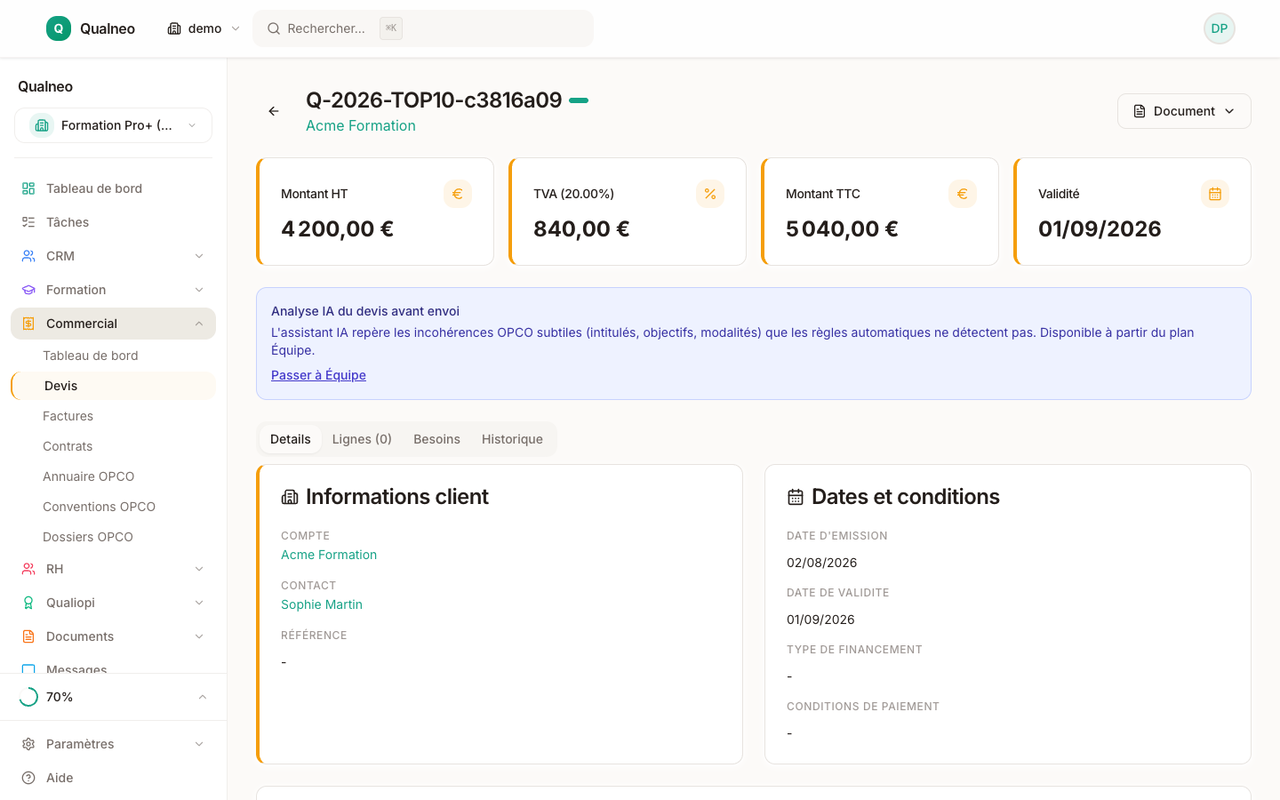
Devis accepté et signé par le client — montants HT, TVA et TTC, validité, puis l'onglet Lignes : programme lié, quantité, prix unitaire et totaux
Détail d'un devis accepté avec signature
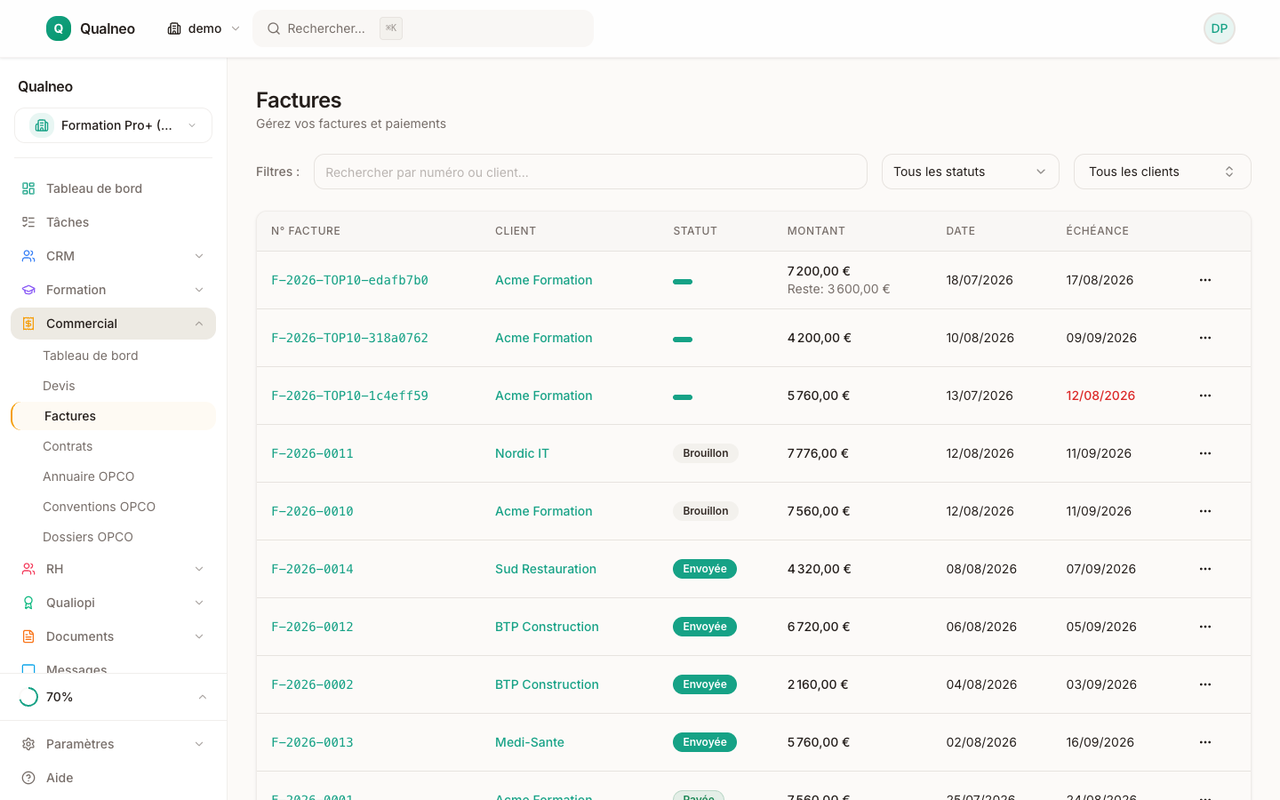
Factures — filtres par statut et par client, puis chaque facture avec son statut (contestée, validée, paiement partiel et reste dû, brouillon, envoyée), son montant, sa date et son échéance, aucune échéance en rouge : pas de facture envoyée échue
Factures, échéances et reste dû
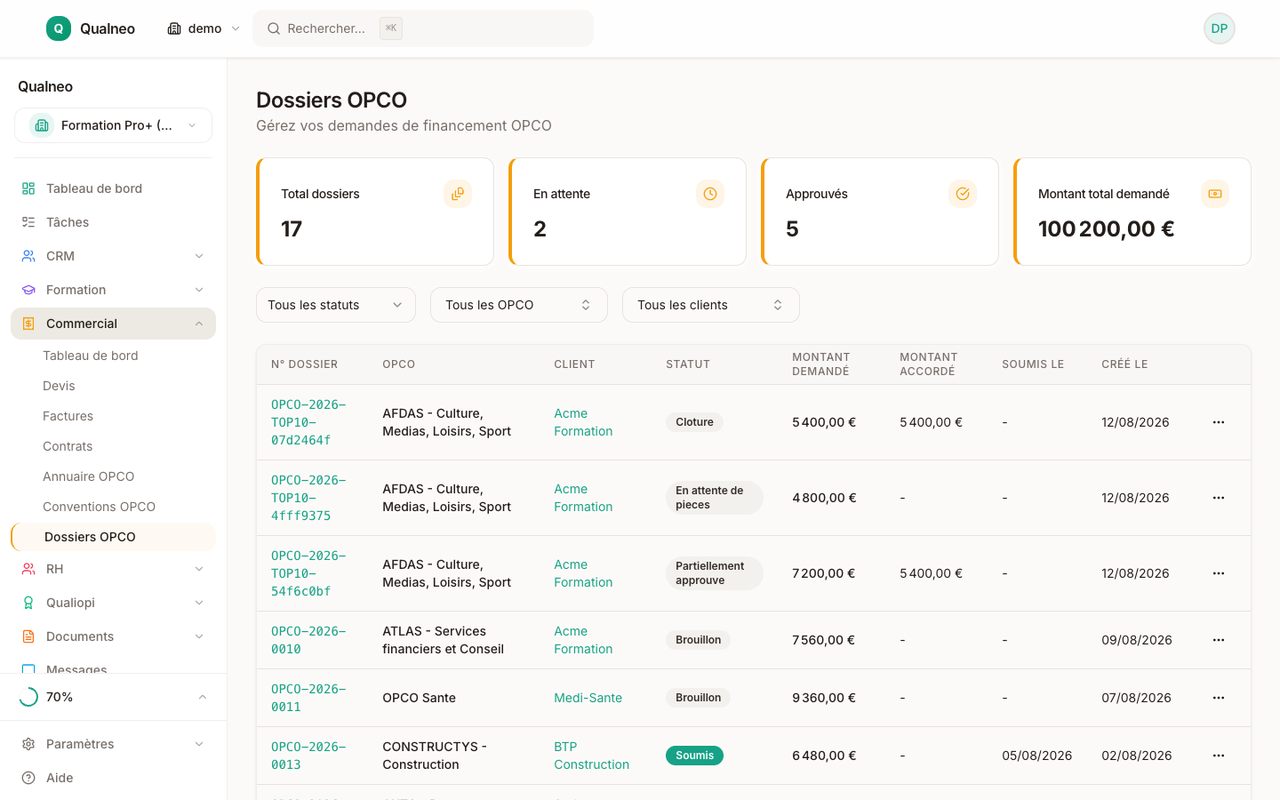
Dossiers OPCO — compteurs (total, en attente, approuvés, montant demandé), filtres par statut, OPCO et client, puis chaque dossier avec son OPCO, son client, son statut, les montants demandé et accordé et la date de soumission
Dossiers OPCO en cours de financement
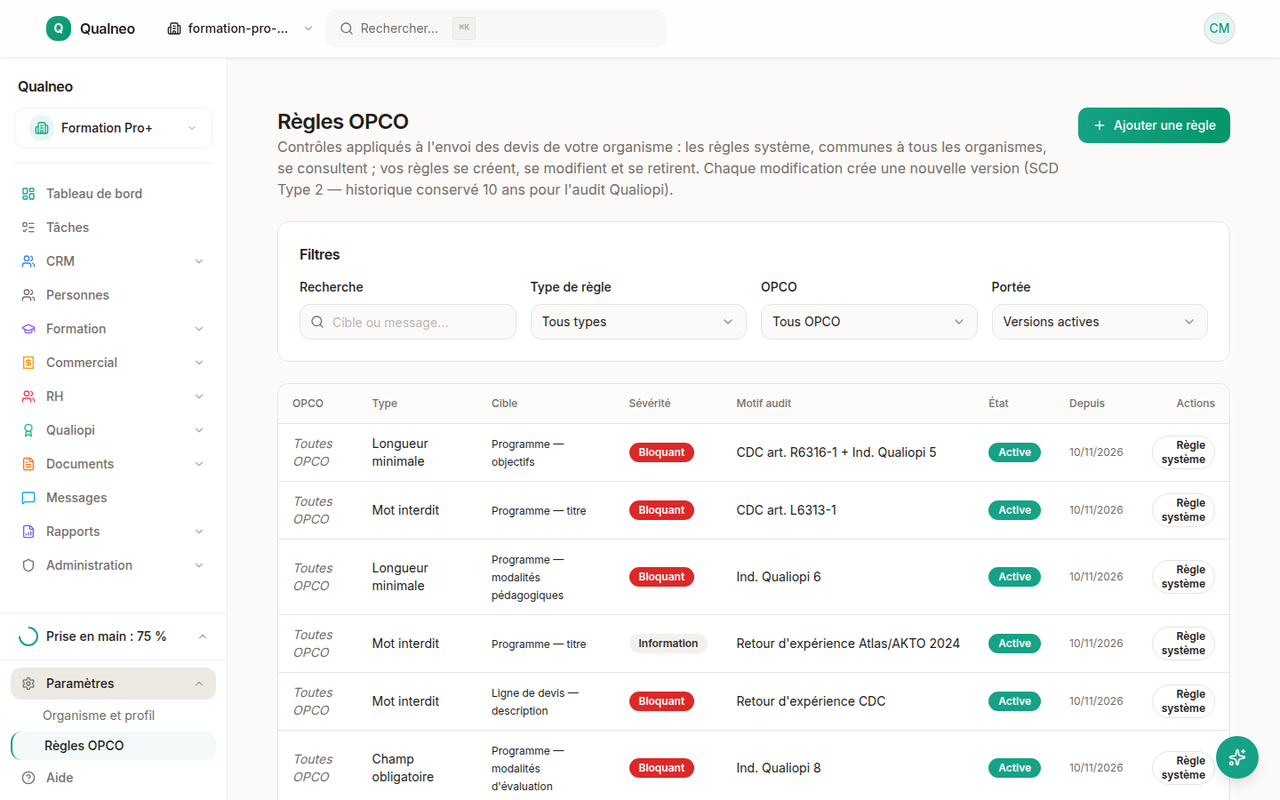
Paramètres > Règles OPCO : contrôles appliqués à l'envoi des devis, filtres par type, OPCO et portée, puis les règles système avec leur cible, leur sévérité, leur motif d'audit (indicateur Qualiopi ou article cité), leur état et leur date
Règles OPCO lues avant l'envoi d'un devis
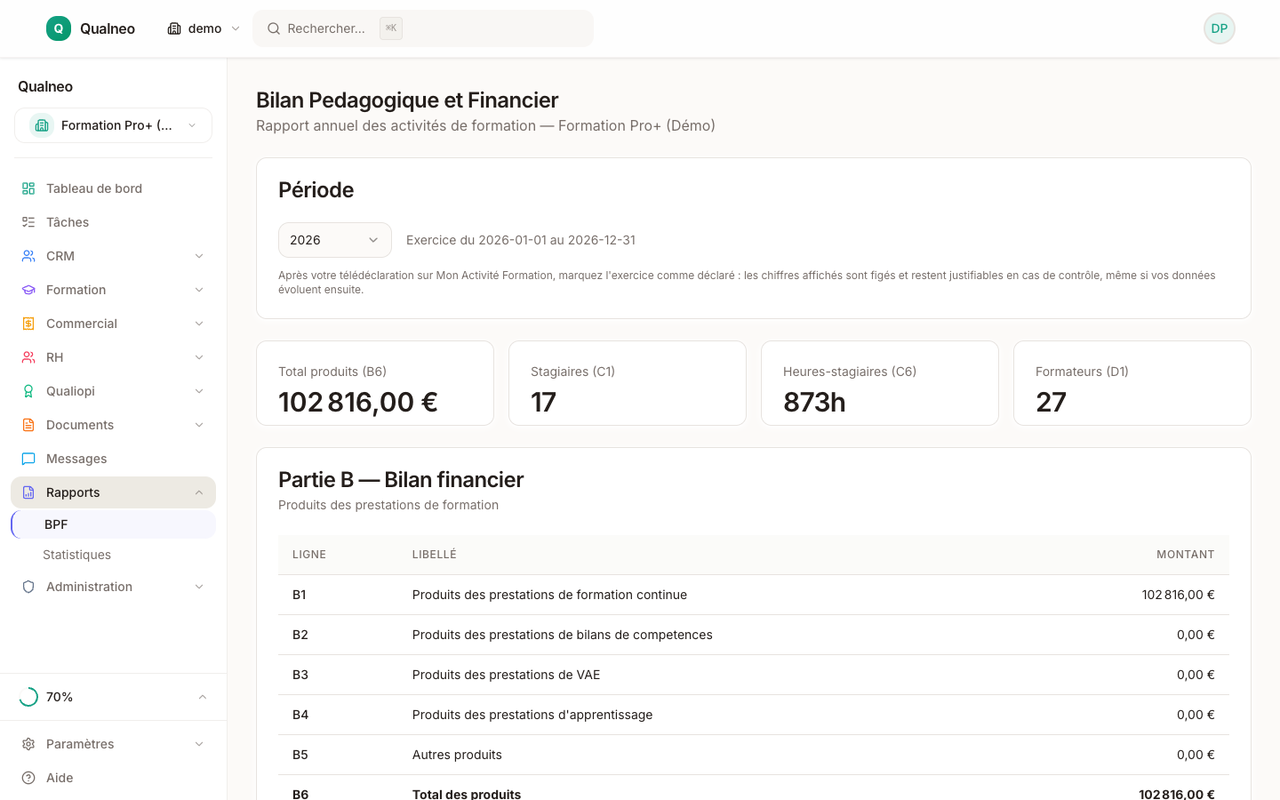
Bilan pédagogique et financier de l'exercice en cours — alertes avant déclaration (programmes sans code NSF, feuilles d'émargement non finalisées, plages tenues sans formateur), choix de l'exercice, puis les totaux des cadres du cerfa
Bilan Pédagogique et Financier pré-rempli
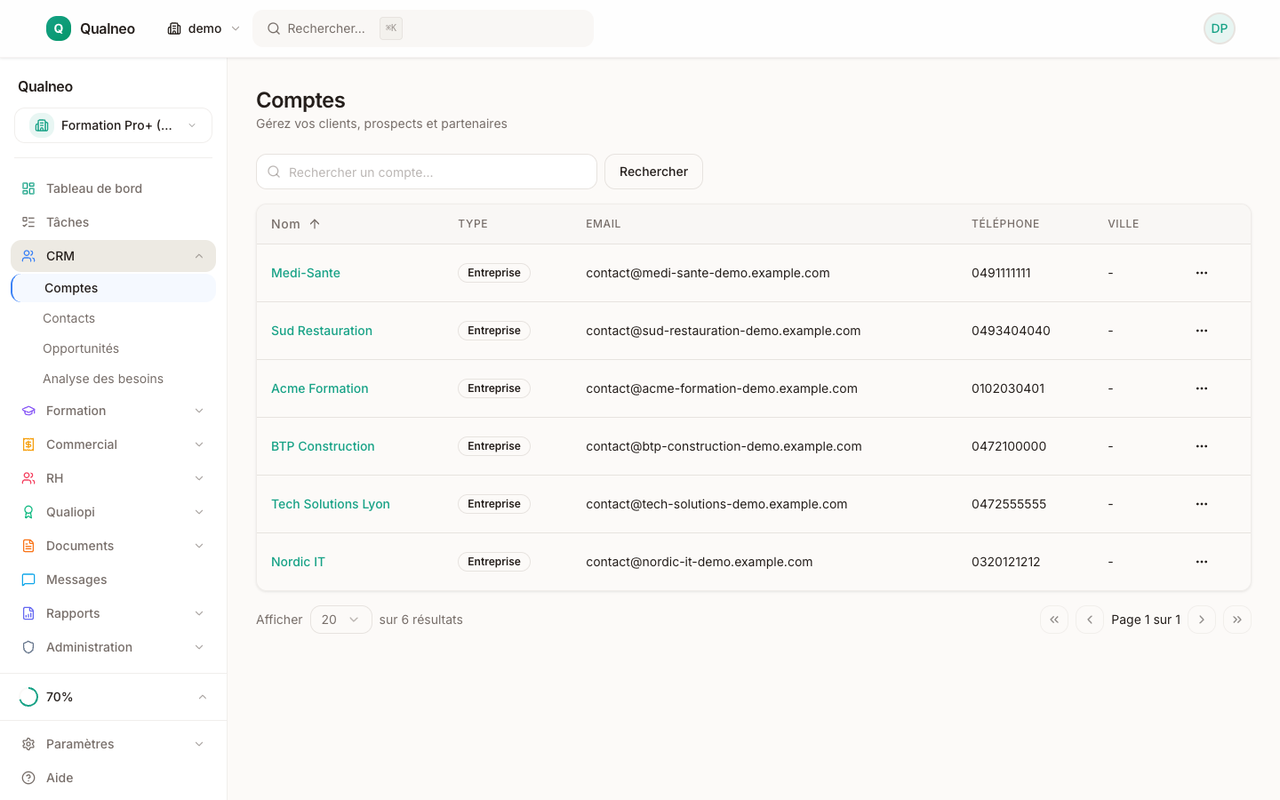
Comptes CRM : recherche et filtre par statut, puis chaque entreprise cliente avec son type, son statut, son email, son téléphone et sa ville
CRM — comptes et opportunités
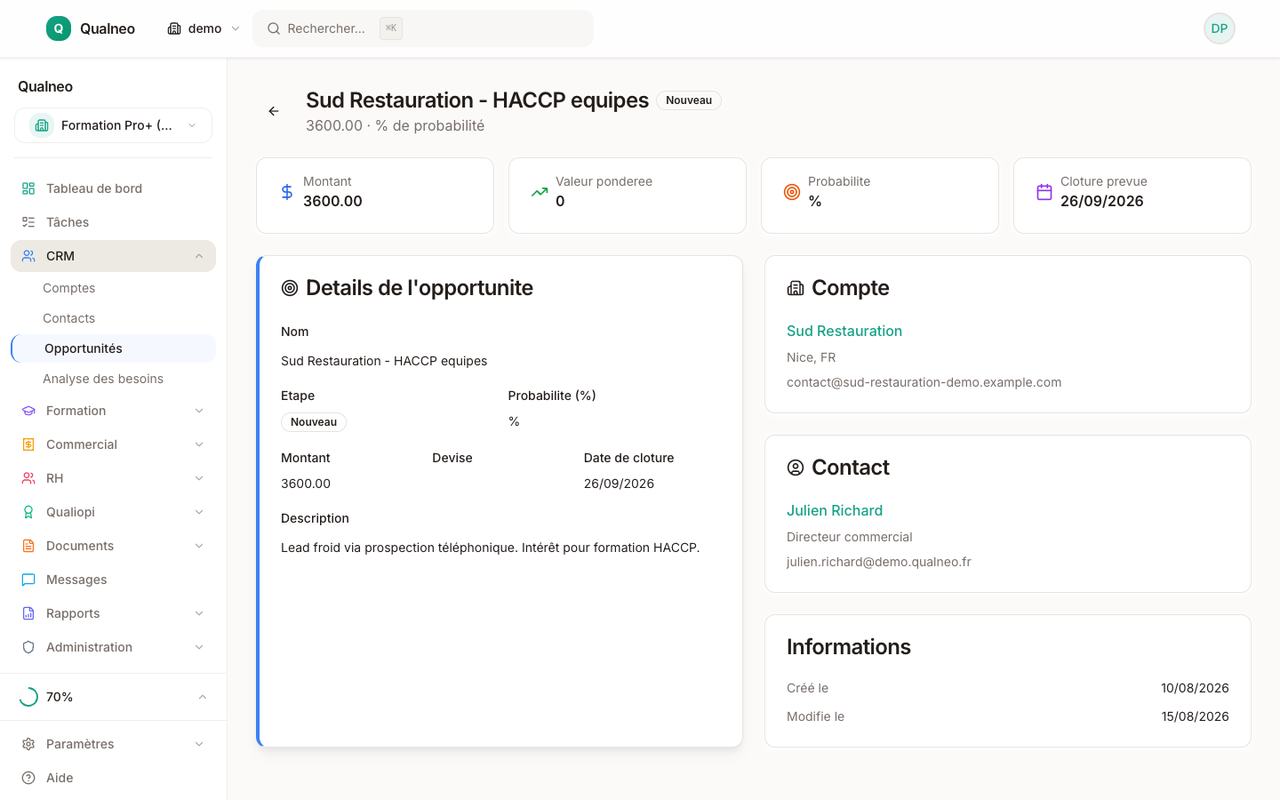
Opportunité commerciale : montant, valeur pondérée, clôture prévue, étape et description, puis le suivi commercial (responsable, encart de son absence avec la période et son suppléant, prochaine action et échéance), le compte associé
Opportunité commerciale détaillée
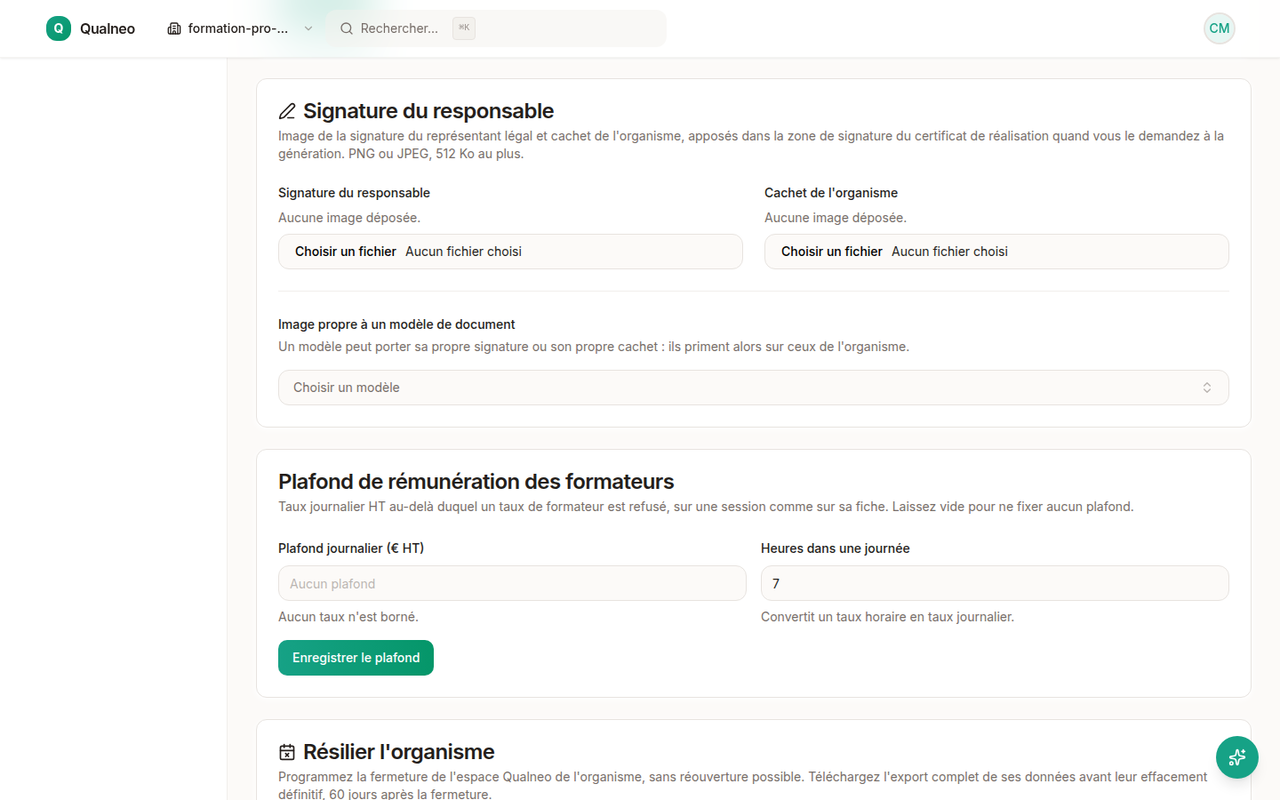
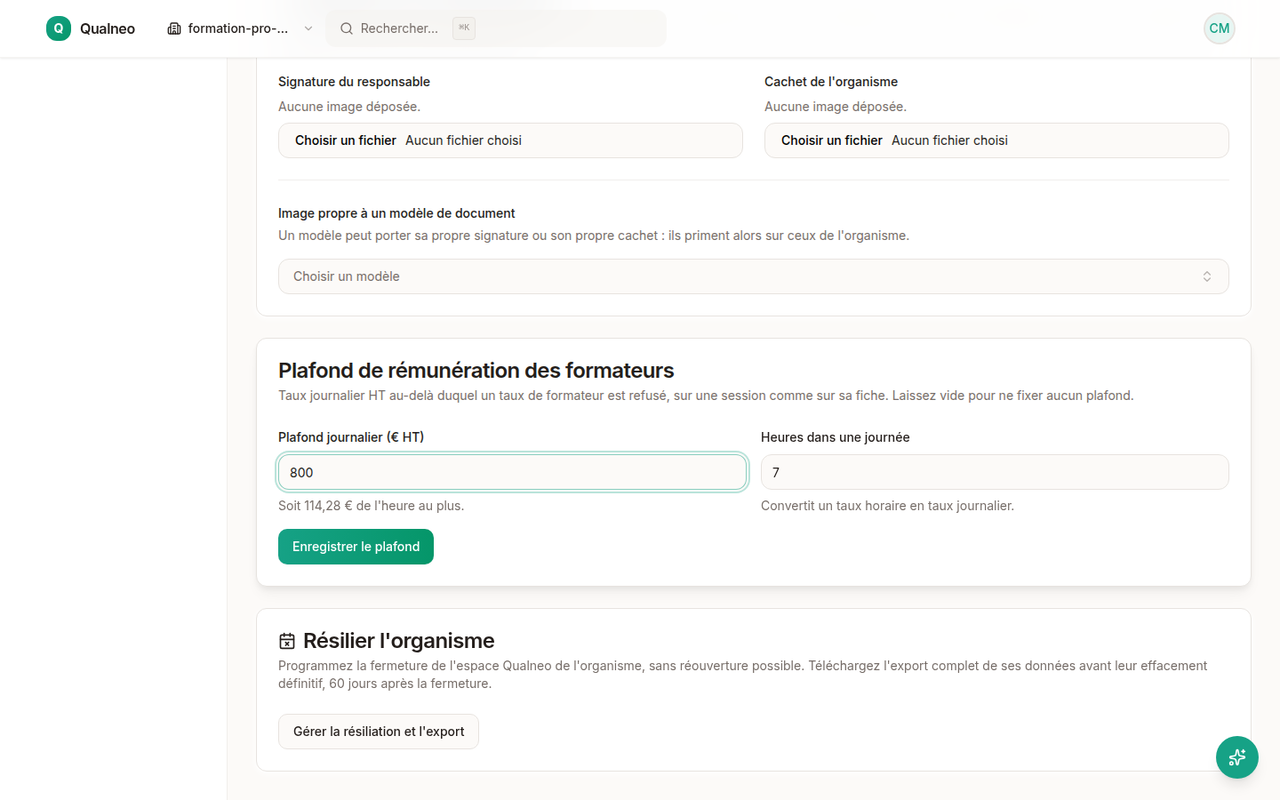
Paramètres › Organisation, carte « Plafond de rémunération des formateurs » : plafond journalier de 800 € HT saisi, indication « Soit 114,28 € de l'heure au plus. », journée de 7 heures et bouton « Enregistrer le plafond »
Plafond journalier des formateurs et taux horaire maximal qui en découle
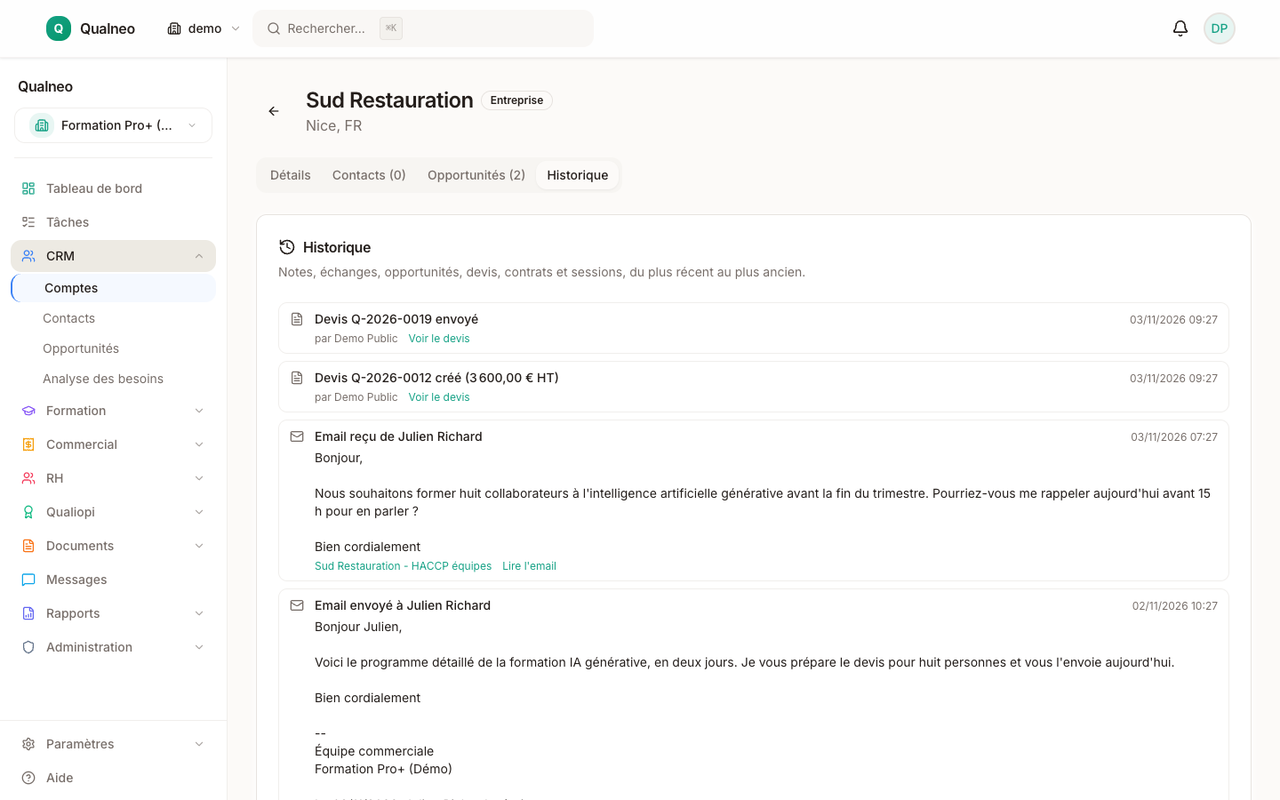
Fiche d'une entreprise, onglet Historique : du plus récent au plus ancien, la note interne et l'appel consignés avec son contact, puis la création de ses opportunités et de ses devis, ses conventions et ses sessions, chacun avec le lien vers sa fiche
Historique unique d'une entreprise
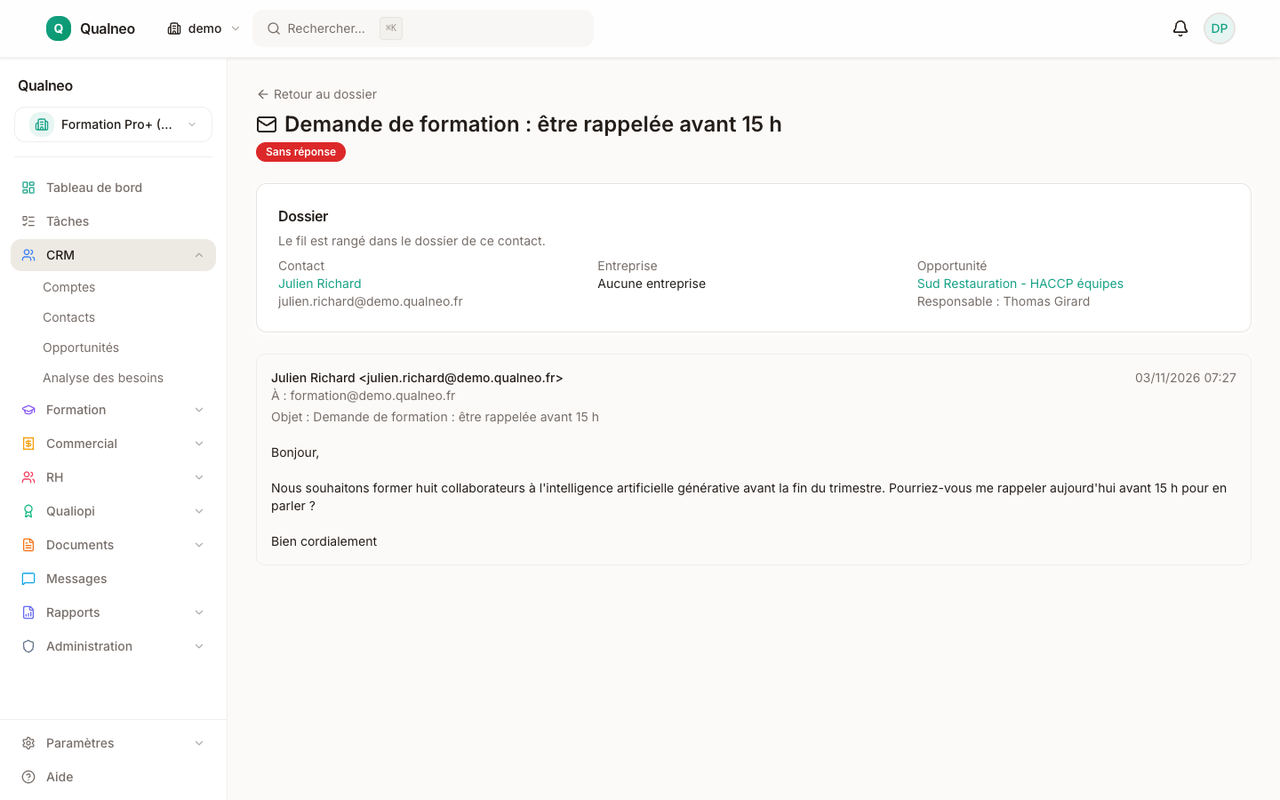
Fil d'un email reçu : objet « Demande de formation : être rappelée avant 15 h », badge « Sans réponse », dossier (contact, entreprise, opportunité, responsable), puis l'email en texte avec expéditeur et date
Email reçu, rangé dans le dossier du contact et de son opportunité
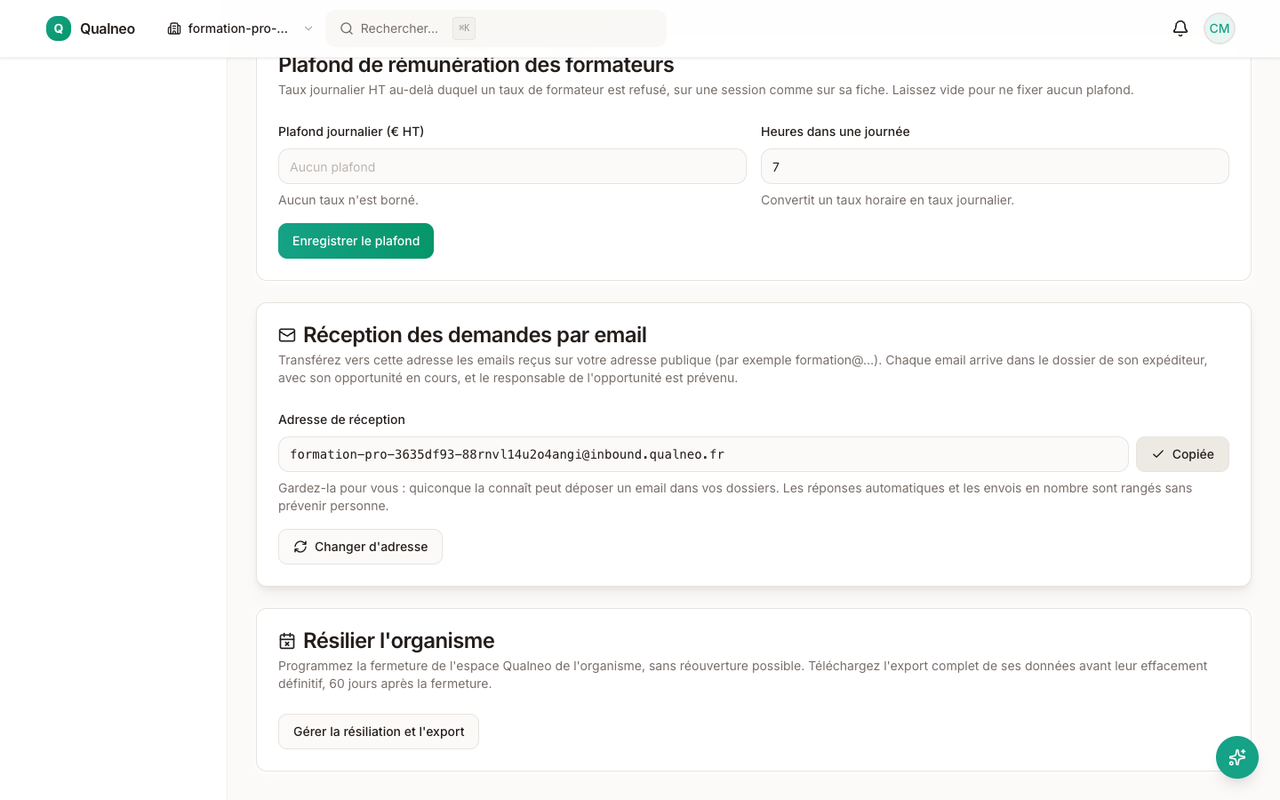
Paramètres › Organisation, carte « Réception des demandes par email » : adresse de réception de l'organisme créée, bouton « Copier », rappel de la garder pour soi et bouton « Changer d'adresse »
Adresse de réception des demandes par email
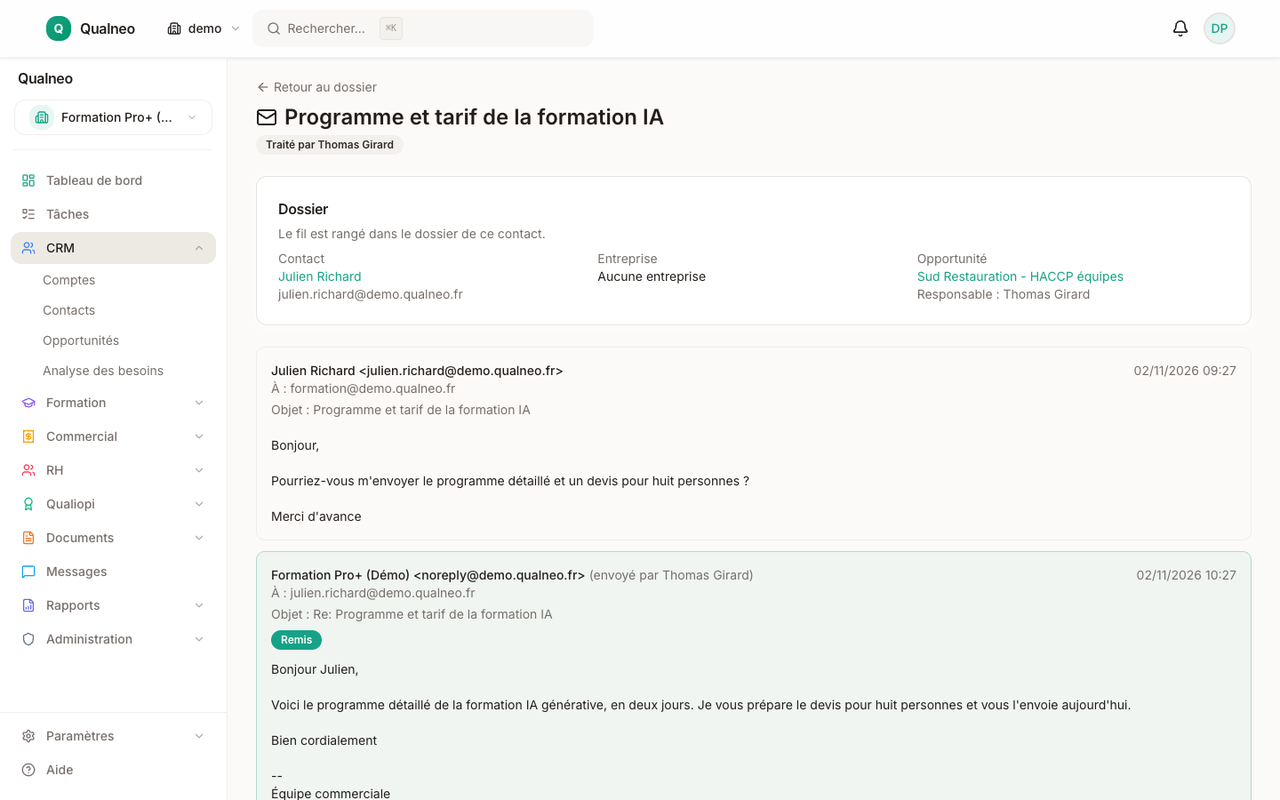
Fil « Programme et tarif de la formation IA », traité par le responsable : la demande du contact, puis la réponse envoyée depuis le dossier au nom de l'organisme, badge « Remis »
Réponse envoyée depuis le dossier, remise au client
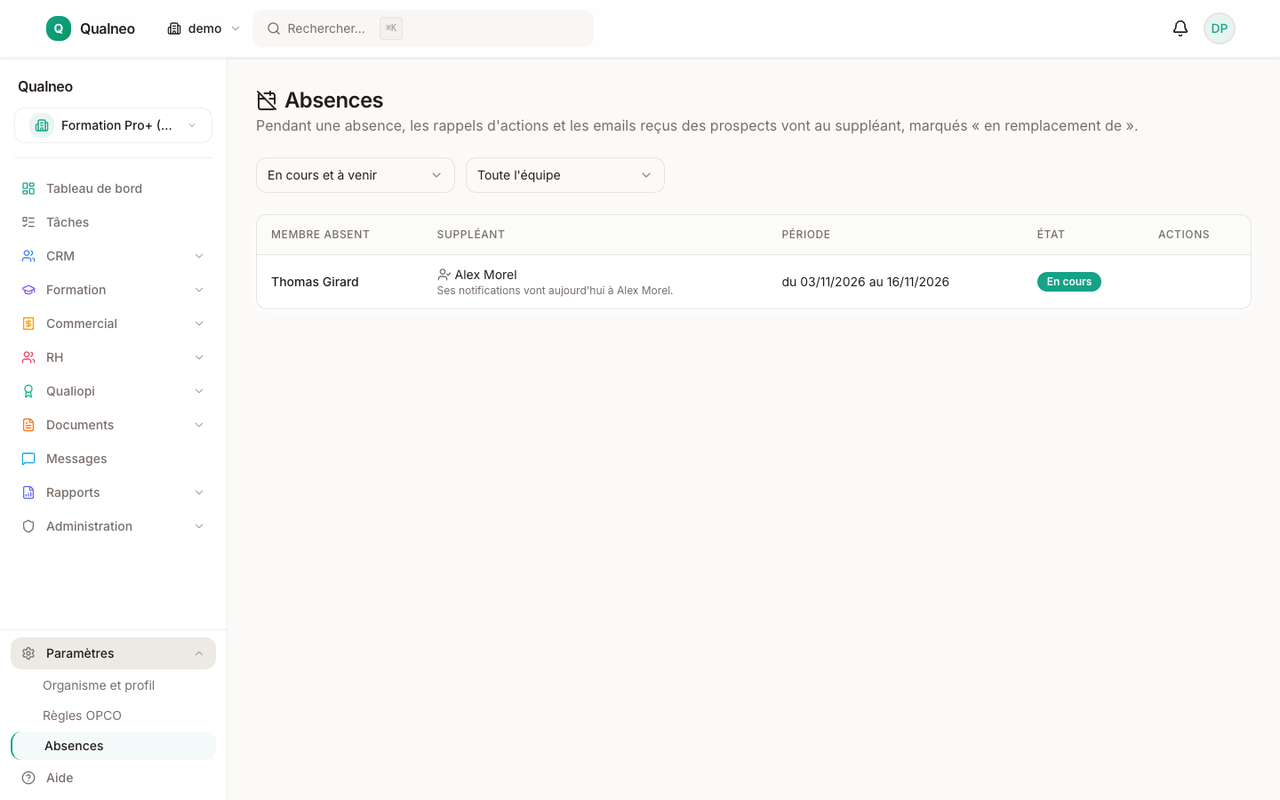
Paramètres › Absences : filtres « En cours et à venir » et « Toute l'équipe », l'absence en cours de Thomas Girard sur deux semaines, son suppléant Alex Morel, « Ses notifications vont aujourd'hui à Alex Morel. » et le badge « En cours »
Absence d'un membre et son suppléant
Fenêtre « Nouveau Compte » : nom, SIRET, code NAF, type de compte et « Statut » réglé sur « Actif », puis email, téléphone, site web, adresse, code postal et ville
Statut Actif ou Inactif à la création d'un compte
Abonnement d'un organisme au plan Grand Compte : prochaine échéance, carte enregistrée, limites et fonctionnalités du plan, saisie d'un code promo, puis les factures d'abonnement avec HT, TVA, TTC et le PDF de chacune.
Votre abonnement — échéance, carte et factures en PDF
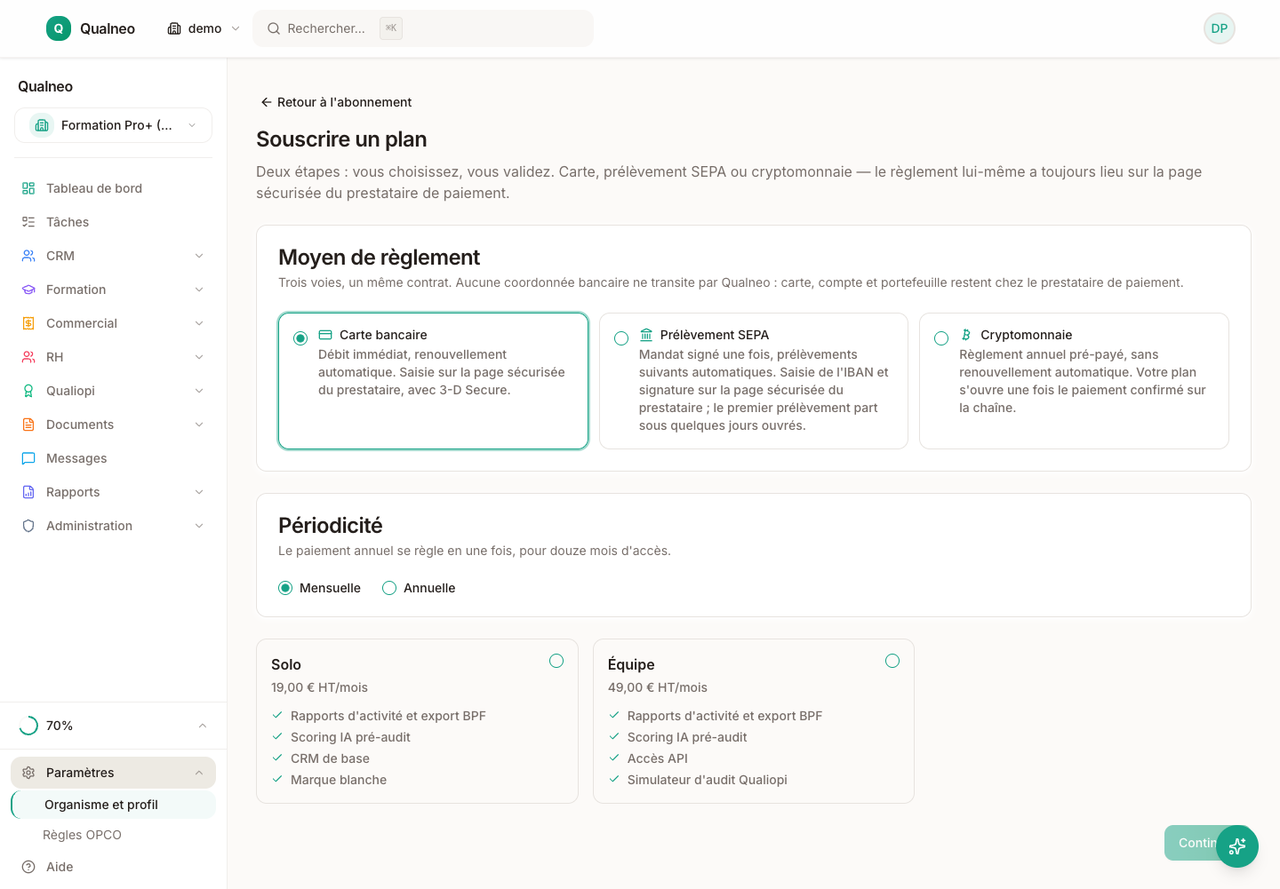
Première étape de souscription : les moyens de règlement proposés (carte bancaire, prélèvement SEPA), le choix de périodicité, puis les plans self-serve avec leur tarif HT.
Souscription — carte bancaire ou SEPA

Équipe et formateurs (indicateurs 20, 21, 22)

Suivez le cycle de vie de chaque collaborateur, ses qualifications et son développement. Les pièces qui peuvent appuyer le critère 5 du RNQ (qualification et compétences des personnels) se réunissent au fil de l'eau.

L'annuaire Personnes en détail

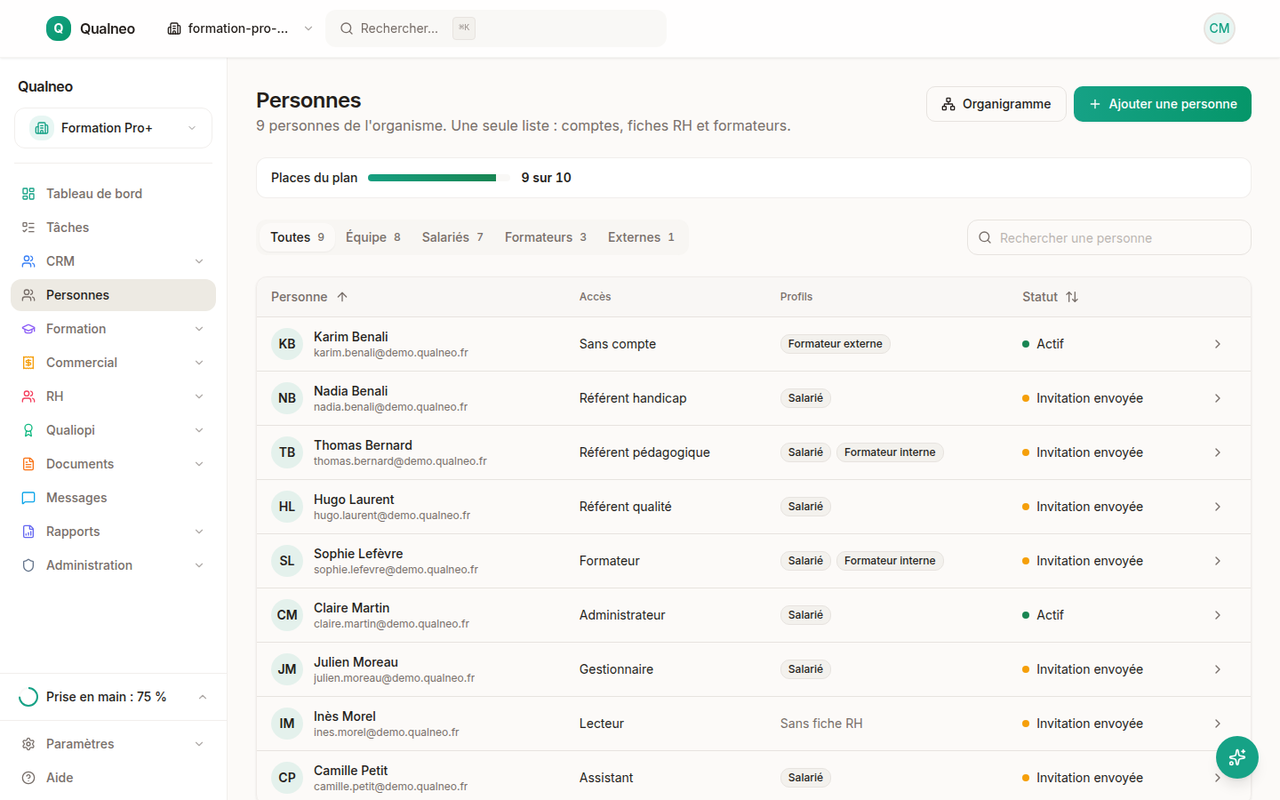
Personnes : salariés, formateurs et accès

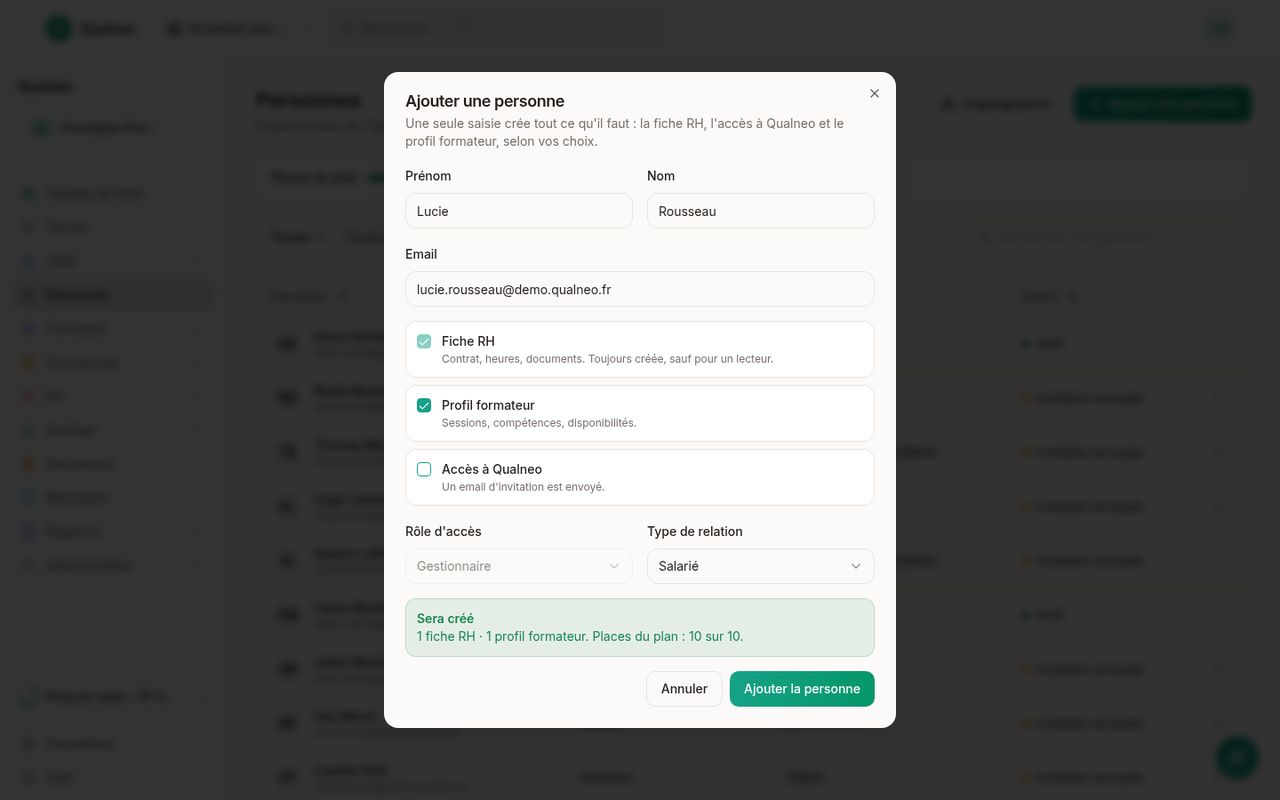
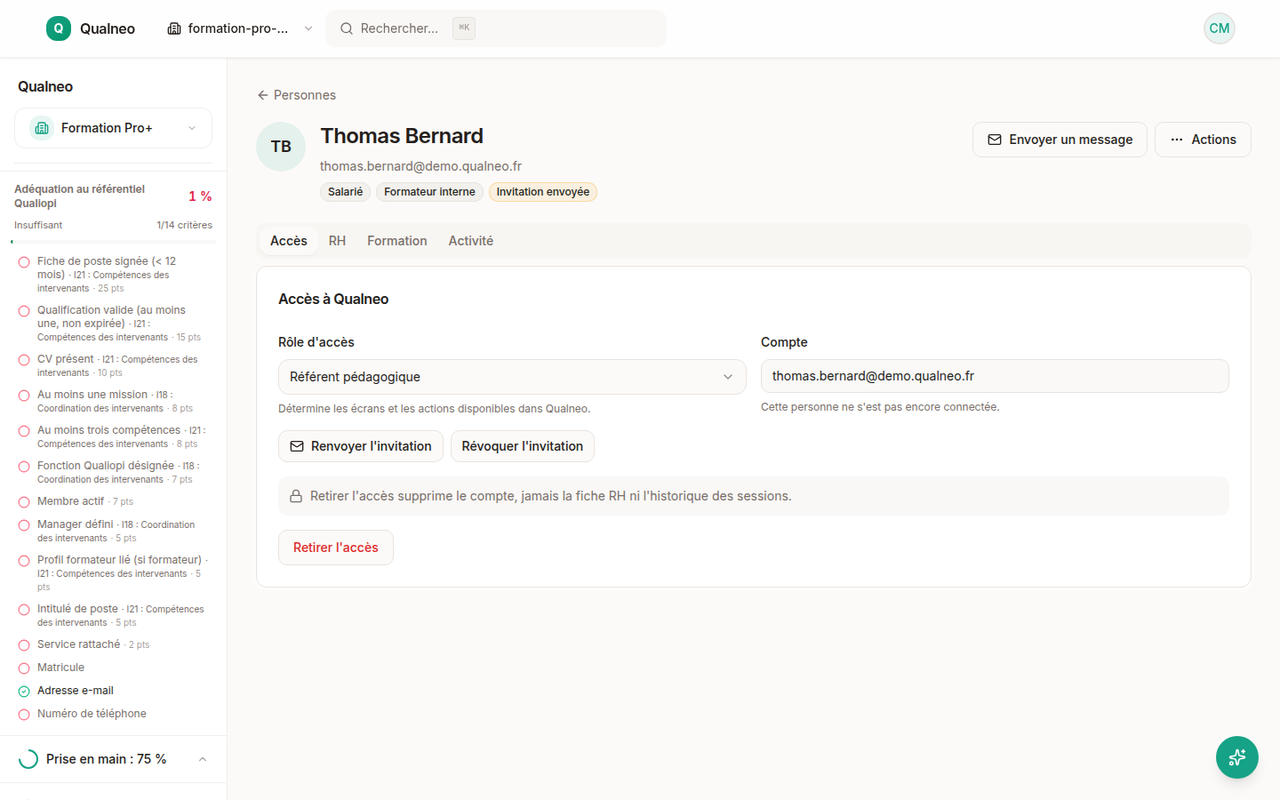
Une seule liste réunit les salariés, les formateurs internes et externes et les comptes de l'équipe. Les filtres Équipe, Salariés, Formateurs et Externes la trient, et chaque fiche s'ouvre sur ses onglets Accès, RH, Formation et Activité. L'assistant « Ajouter une personne » crée en une saisie la fiche RH, le profil formateur et l'accès à Qualneo, et affiche avant l'envoi ce qui sera créé. Une place est prise par une personne qui a un compte dans votre organisme : un compte actif, une invitation en cours, ou une fiche RH non désactivée rattachée à son compte, comme un formateur externe sans accès. Une personne ne prend qu'une place. Retirer l'accès d'une personne supprime son compte et libère sa place, même si sa fiche RH reste. Révoquer une invitation ou la laisser échoir ne libère que la place d'une personne sans fiche RH, un Lecteur par exemple. Une fiche RH sans compte n'en prend aucune. Un membre déjà présent dans l'organisme qui n'a pas de fiche RH, un Lecteur par exemple, la reçoit par « Fiche d'un membre existant » : sans invitation, sans changer son mot de passe ni son rôle, et sans prendre une place du plan de plus. La publication d'un formateur sur votre catalogue public reste fermée par défaut, vous l'ouvrez fiche par fiche. Le taux horaire d'un formateur est contrôlé contre le plafond journalier de l'organisme, quand il en fixe un.

Cycle de vie complet

La liste Personnes affiche pour chacun un statut qui traduit la réalité du quotidien : Actif, Invitation envoyée, Invitation expirée, Accès retiré ou En congé (maternité, maladie longue, sabbatique). Désactiver un membre le retire des listes, sans effacer sa fiche. Vous savez à tout moment qui est mobilisable sur une session.

Qualifications et CV

Diplômes, certifications, dates de validité, documents justificatifs. Les pièces que l'auditeur peut demander se rangent sur la fiche de chaque intervenant, dans Personnes (indicateur 21, évaluer et mobiliser les compétences des intervenants).

Entretiens professionnels et plan de développement

Trace des entretiens de développement des compétences, plan de formation des formateurs, suivi des actions engagées, sur la fiche RH de chaque salarié dans Personnes (indicateur 22, développer les compétences de vos salariés).

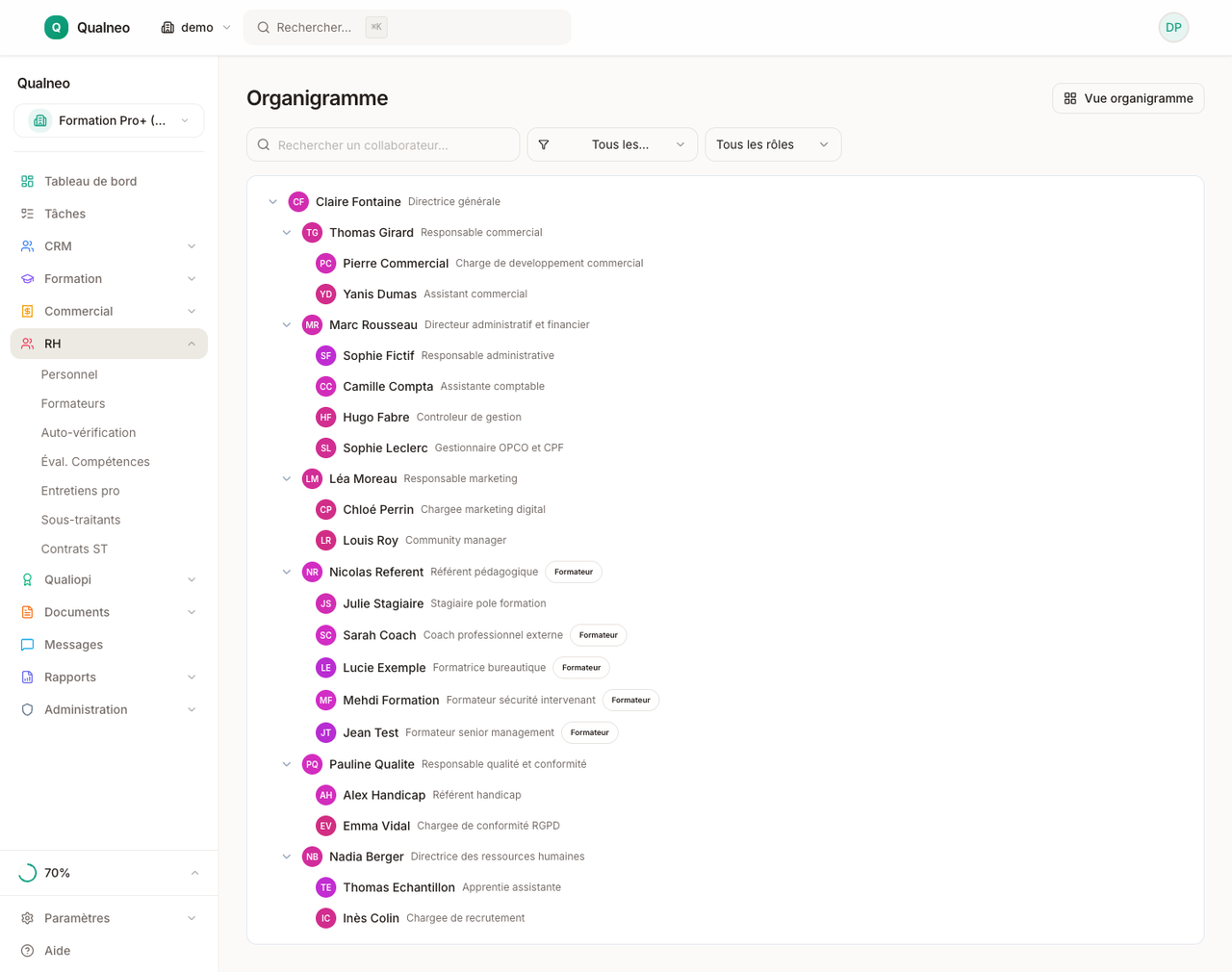
Organigramme éditable

Définissez le manager direct (N+1) de chaque collaborateur et rattachez-lui ses collaborateurs directs depuis sa fiche. Les boucles hiérarchiques et l'auto-rattachement sont refusés automatiquement, et l'organigramme complet se consulte d'un coup d'œil.

Réintégration sans perte d'historique

Un collaborateur qui revient retrouve ses qualifications, ses signatures et son historique : Qualneo ne les supprime pas automatiquement : votre organisme fixe leur durée de conservation, limitée à ce qui est nécessaire (RGPD, art. 5-1-e), et les supprime ou les anonymise lui-même.

Tâches de chaque membre

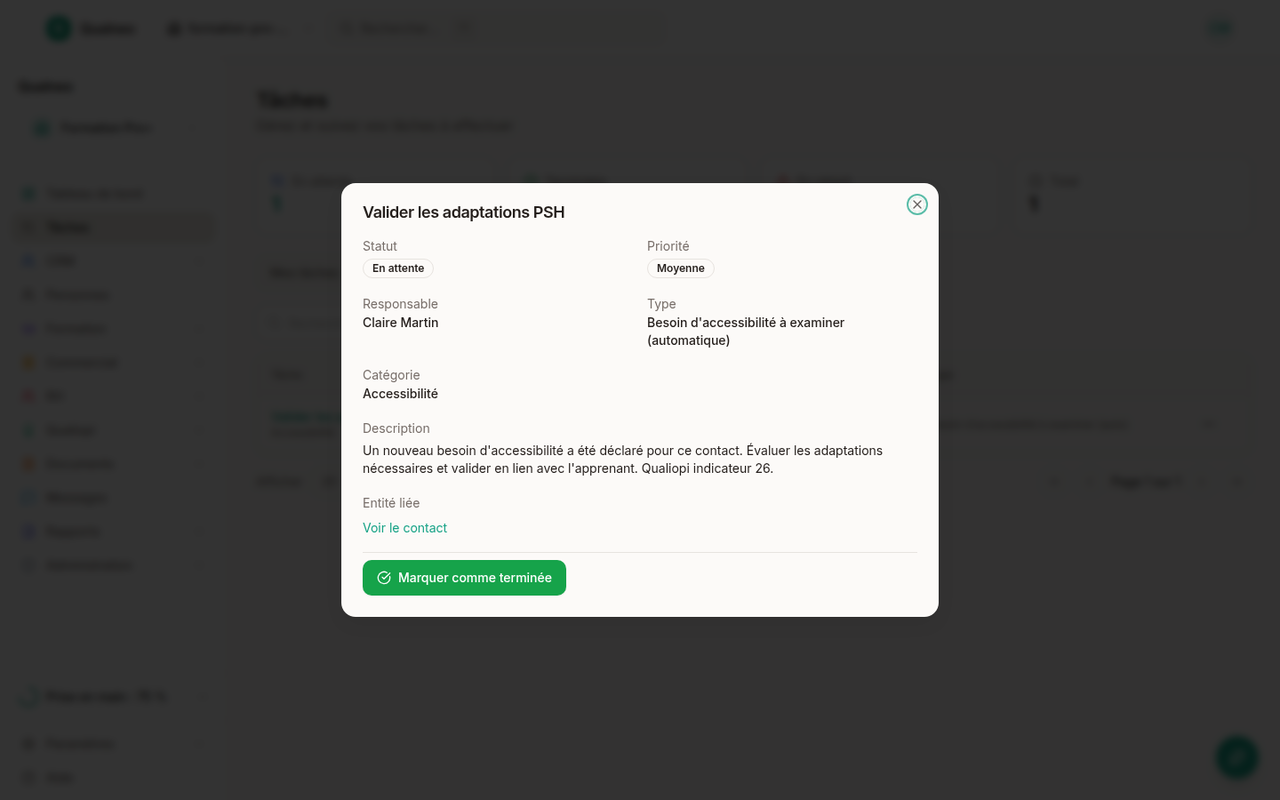
La page Tâches s'ouvre pour tout membre de l'équipe. « Mes tâches » réunit les tâches qui lui sont adressées et celles de son rôle, par exemple « Valider les adaptations PSH » pour le référent handicap : il les lit et les marque comme terminées sans accès aux rapports. Elle commence par ses opportunités à relancer : action échue ou à définir. Chaque tâche mène à l'élément concerné (« Voir le contact », « Voir la session »…). L'onglet « Toutes les tâches » reste réservé aux profils qui ont accès aux rapports. La cloche de l'en-tête réunit les notifications de chacun.

Fenêtre « Ajouter une personne » avec le prénom, le nom et l'email, les choix Fiche RH, Profil formateur et Accès à Qualneo, le rôle d'accès, le type de relation, puis l'encadré « Sera créé » et les places du plan
Ajouter une personne : ce qui sera créé, places du plan comprises
Fiche d'un référent pédagogique, onglet Accès, avec le rôle d'accès, l'état de l'invitation et de la connexion, les actions pour renvoyer ou révoquer l'invitation et retirer l'accès, qui supprime le compte et garde la fiche RH et l'historique
Onglet Accès : rôle, invitation, connexion
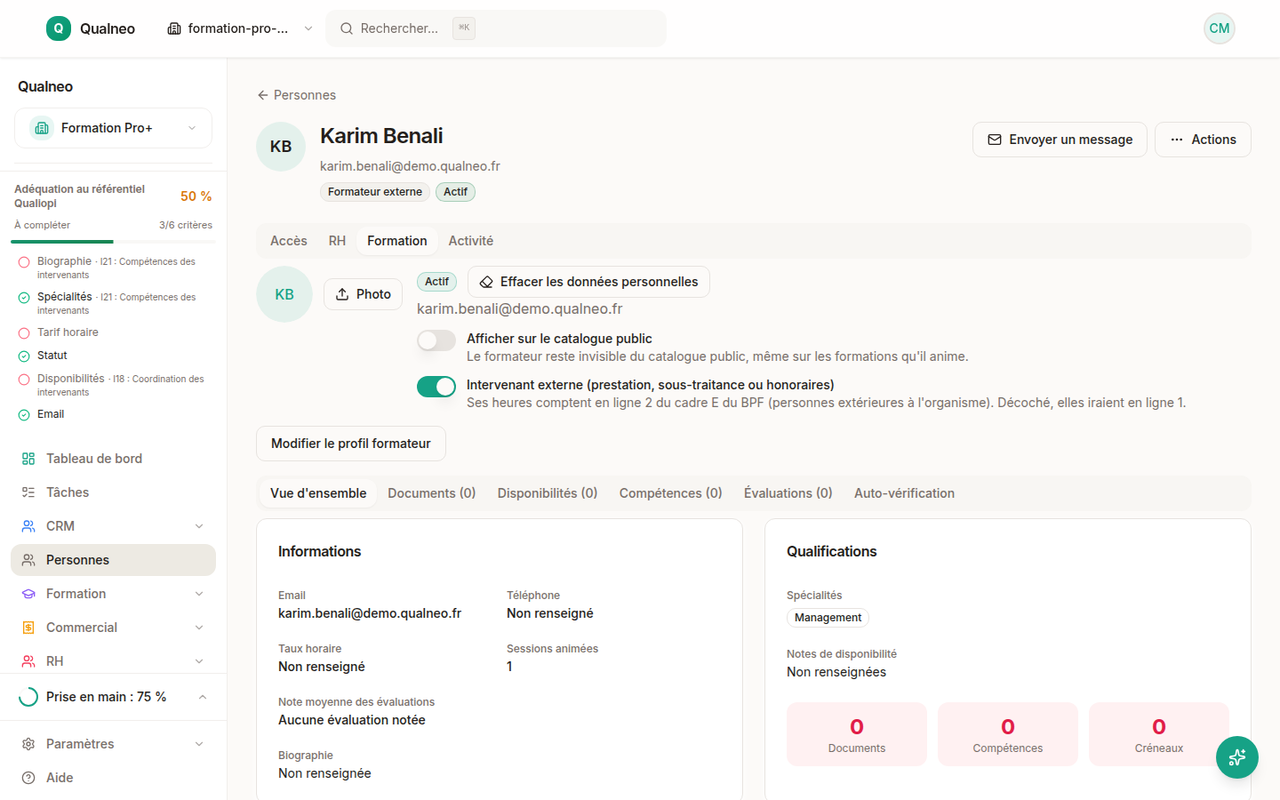
Fiche d'un formateur externe sans compte, onglet Formation, avec la barre de complétude, la publication au catalogue public, l'intervenant externe compté en ligne 2 du cadre E du BPF, les sous-onglets et leurs compteurs, puis les spécialités
Formateur externe sans compte, sa fiche et son onglet Formation
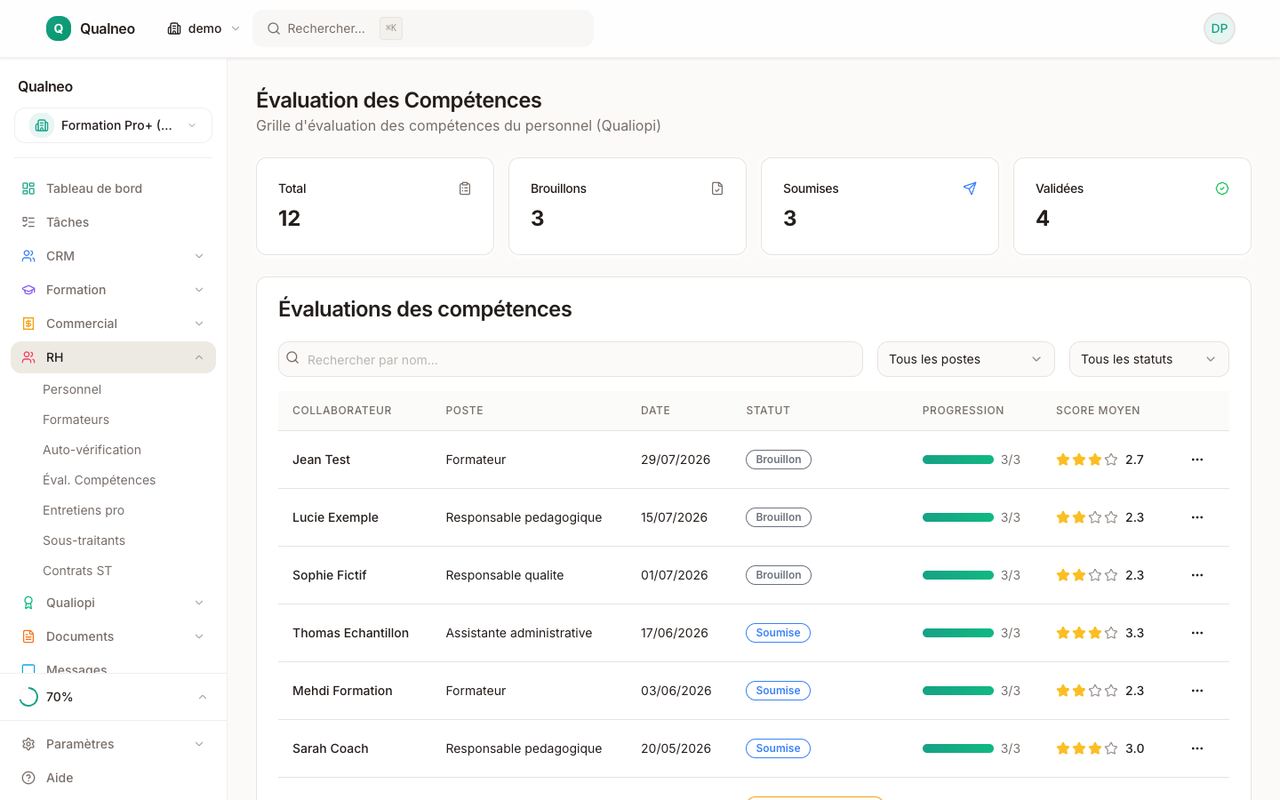
Évaluation des compétences du personnel : compteurs (total, brouillons, soumises, validées), recherche et filtres par poste et par statut, puis chaque collaborateur avec son poste, la date, le statut, la progression et le score moyen en étoiles
Évaluation des compétences, une grille par poste
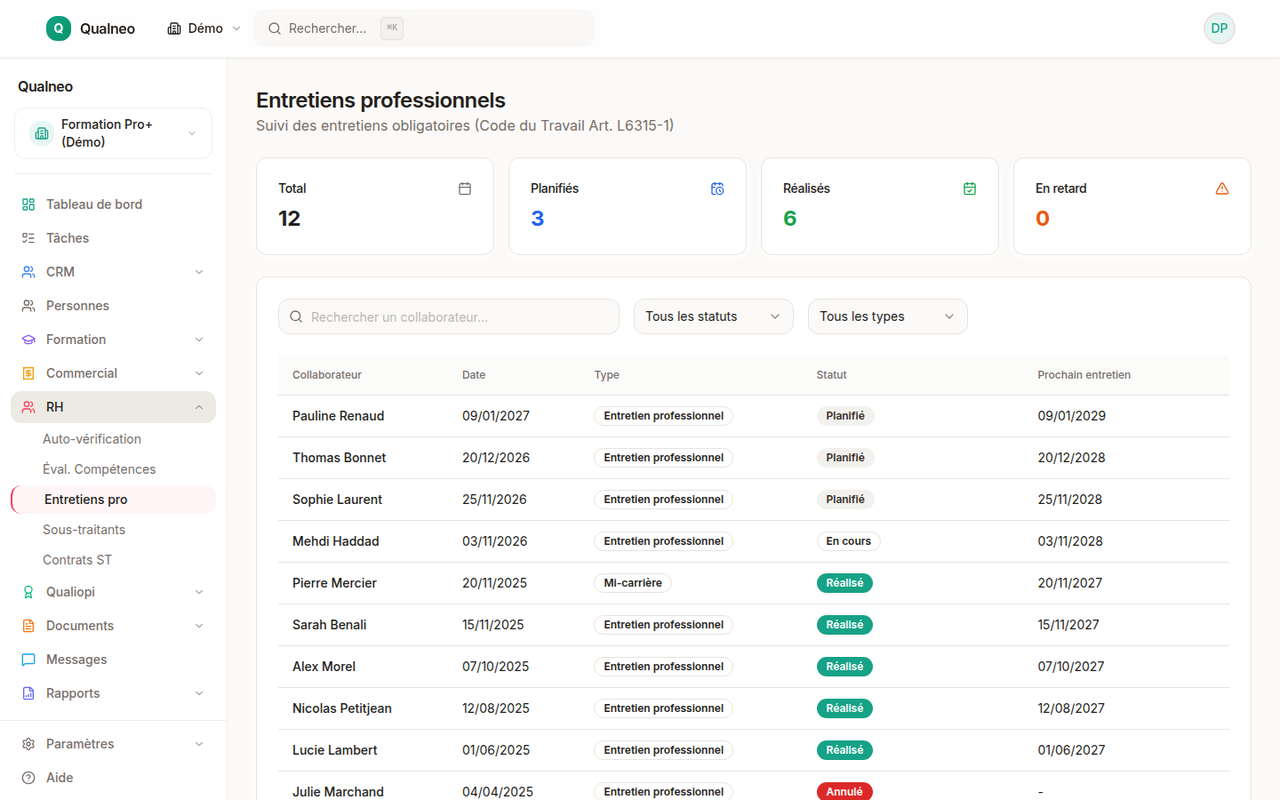
Entretiens professionnels (Code du travail, art. L6315-1) : compteurs total, planifiés, réalisés, en retard ; recherche, filtres statut et type ; tableau : collaborateur, date, type (Entretien professionnel, Mi-carrière), statut, prochain entretien
Entretiens professionnels et prochaines échéances
Organigramme — hiérarchie sur trois niveaux (direction, responsables de pôle, collaborateurs), chaque personne avec son poste et les formateurs signalés ; recherche et filtres par pôle et par rôle
Organigramme éditable sur trois niveaux
Tâche « Valider les adaptations PSH » créée à la déclaration du besoin, sans le type de handicap, en attente, priorité moyenne, confiée à Claire Martin, catégorie Accessibilité, avec renvoi à l'indicateur Qualiopi 26 et lien vers le contact
Une tâche du référent handicap, à marquer comme terminée
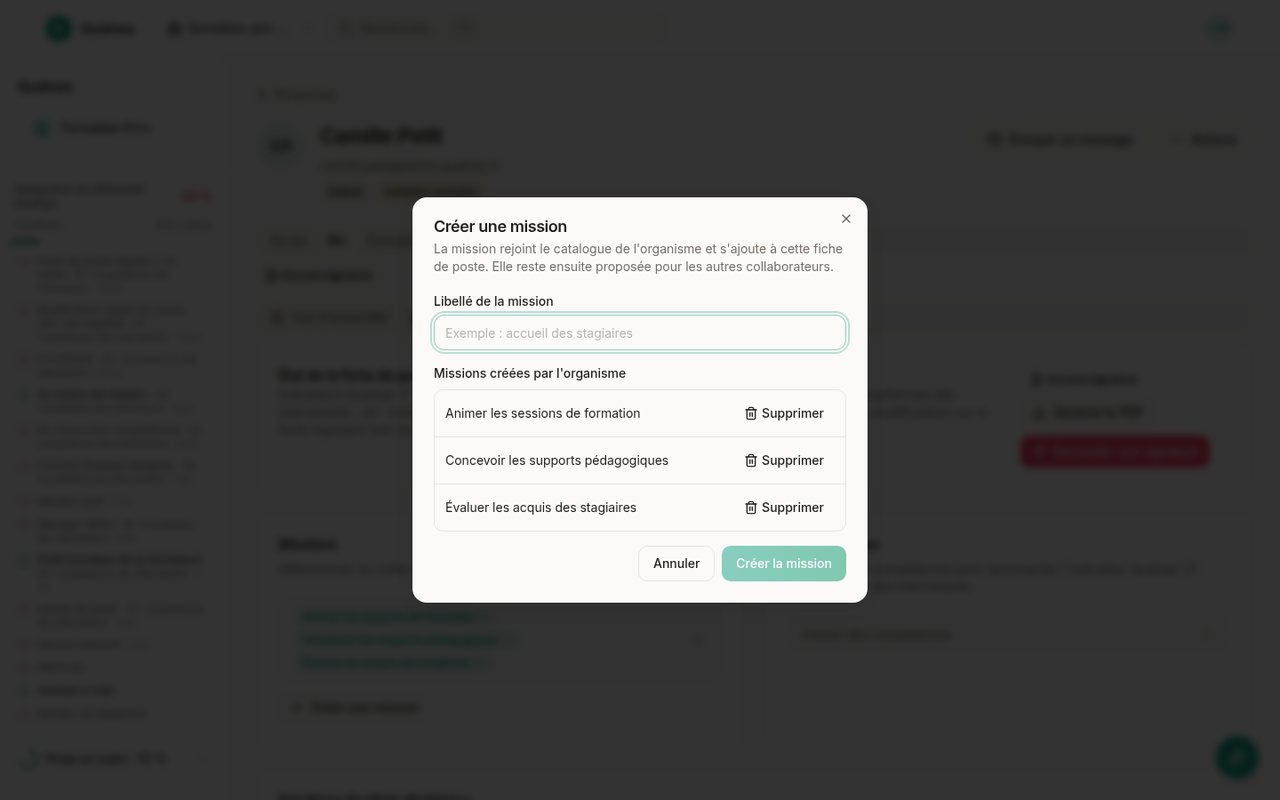
Fiche d'une salariée, onglet RH puis Fiche de poste, avec la fenêtre « Créer une mission » qui montre le libellé de la nouvelle mission, les missions créées par l'organisme et leur lien « Supprimer »
Fiche de poste : créer une mission
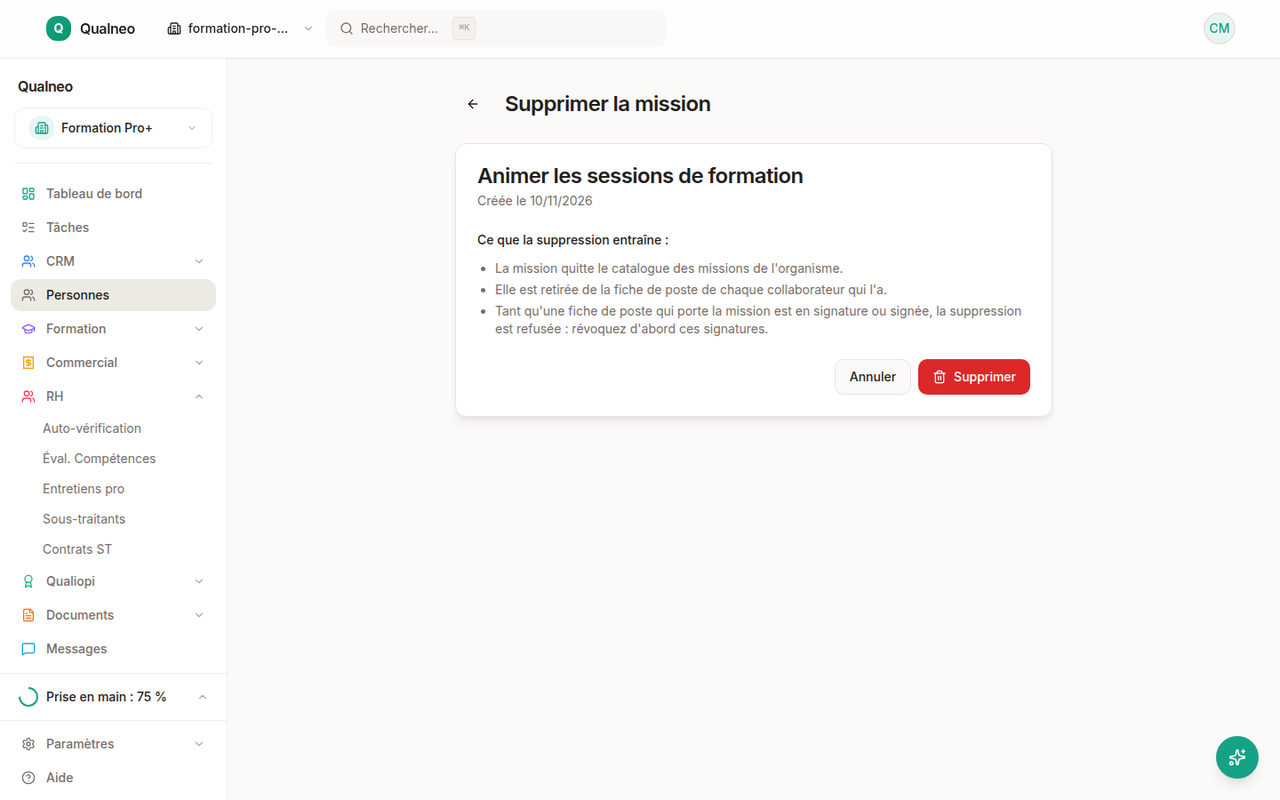
Page « Supprimer la mission » « Animer les sessions de formation », avec sa date de création. Elle annonce la mission retirée du catalogue et de chaque fiche de poste, et un refus tant qu'une fiche qui la porte est en signature ou signée
Supprimer une mission : conséquences annoncées
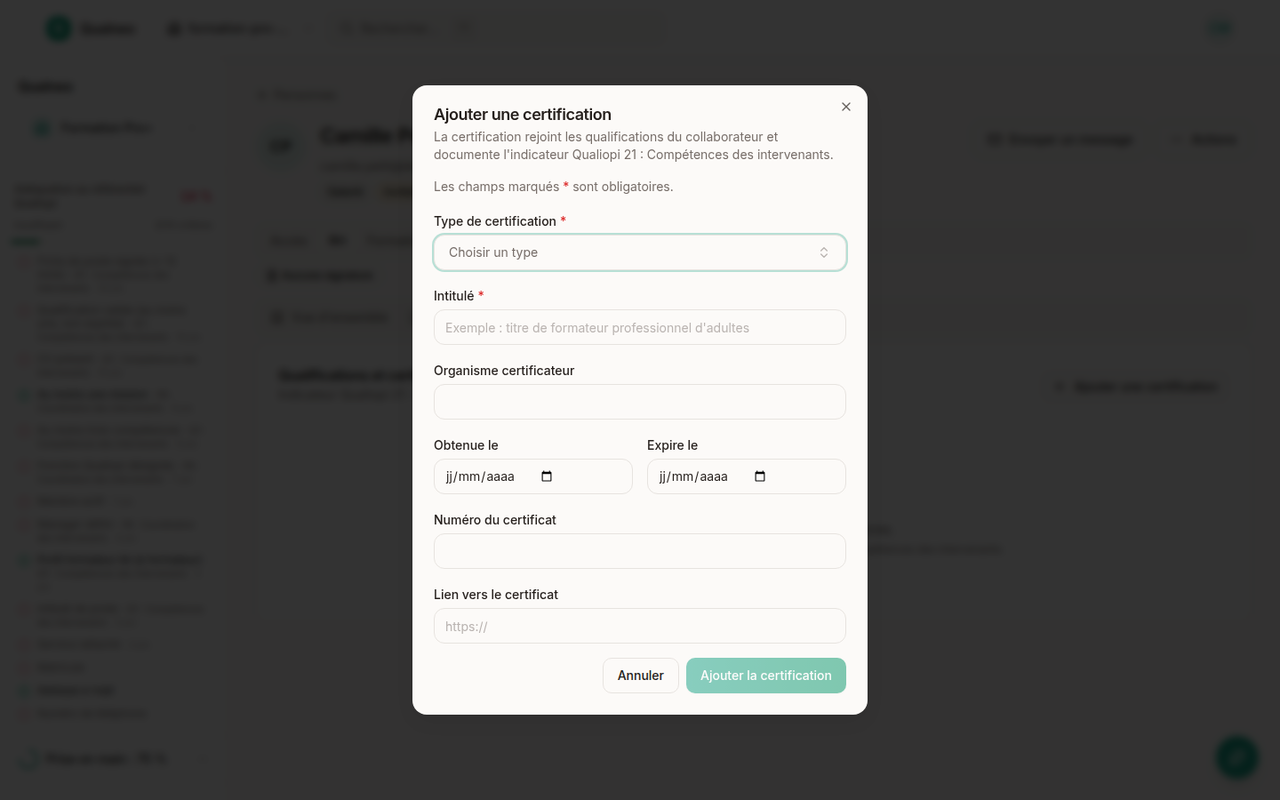
Fiche d'une salariée, onglet RH puis Qualifications : fenêtre « Ajouter une certification », qui documente l'indicateur Qualiopi 21 : Compétences des intervenants, avec type et intitulé obligatoires, organisme, dates, numéro et lien du certificat
Qualifications : ajouter une certification

Pilotable par IA, connecté à vos outils

Qualneo est le premier logiciel de gestion pour OF que vos assistants IA peuvent piloter directement. Vos outils IA préférés accèdent à vos données de formation.

60+ actions IA disponibles

Créer un programme, générer une convention, contrôler l'adéquation au référentiel, lancer une enquête : votre agent IA (Claude, ChatGPT…) s'en charge par le connecteur MCP si vous le souhaitez, sur les plans Équipe et Grand Compte.

Accès API REST

Connectez Qualneo à vos outils (Make, n8n, scripts, ERP) avec une clé d'API révocable, dont vous choisissez le périmètre module par module. Une référence d'API interactive au standard OpenAPI documente chaque endpoint appelable. Inclus à partir du plan Équipe.

11 rôles et permissions fines

9 rôles d'organisme (admin, référent pédagogique, formateur, gestionnaire, agent commercial, assistant, référent handicap, référent qualité, lecteur) et 2 rôles portail pour l'apprenant et le jury. Chacun voit ce qui le concerne, rien de plus.

Authentification sécurisée

Double authentification (2FA), données isolées entre organismes, journal d'audit des modifications de données.
Hébergement souverain

Serveurs en France, architecture respectueuse de la vie privée. Vos données sont stockées en France ; les services tiers qui peuvent impliquer un accès hors Union européenne sont nommés dans la politique de confidentialité.

Conservation des données réglable

Réglez la durée de conservation de chaque catégorie de données : preuves de formation, devis non acceptés, identité des plaignants, pièces des formateurs, traces d'envoi des e-mails, données de santé d'accessibilité et journal de leurs lectures. Une durée ne descend jamais sous le minimum de sa catégorie, et chaque minimum affiche sa nature (obligation légale, durée de contrôle retenue ou choix de Qualneo). Chaque catégorie a un plafond et affiche son fondement ; pièces comptables et journal d'audit ont une durée fixe. Chaque jour, Qualneo efface les données personnelles échues et garde montants, heures et totaux ; un journal des purges, sans donnée personnelle, trace chaque passage. Les analyses des besoins suivent la catégorie « Preuves de formation ». À l'échéance, comptée depuis la fin de l'année civile qui suit leur dernière modification, les textes libres, les notes, la signature, l'identité des participants et les fiches PDF sont effacés, et le titre est remis à « Analyse des besoins ». Le statut, les dates, les liens et les effectifs restent.
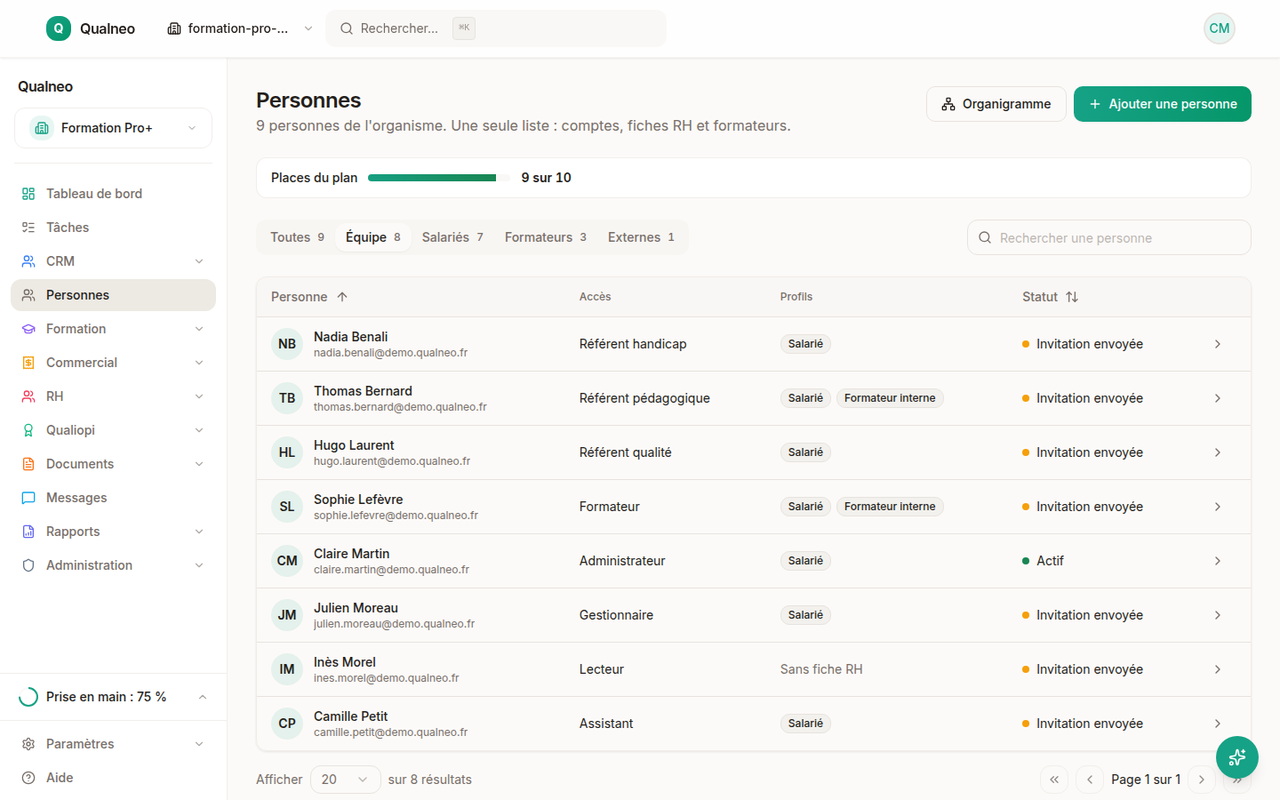
Personnes, filtre Équipe : chaque membre de l'organisme avec son email, son rôle d'accès, ses profils (salarié, formateur interne) et son statut, invitation envoyée comprise
Chaque membre de l'équipe et son rôle
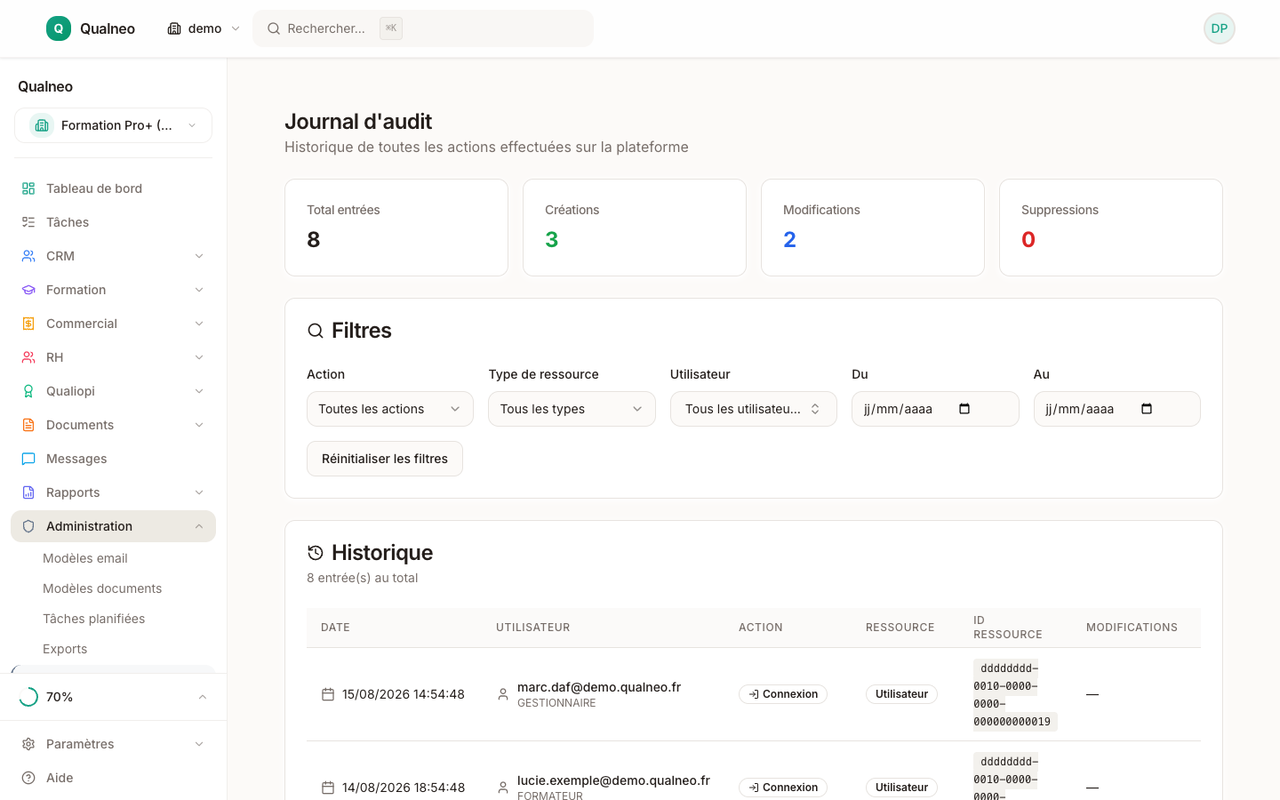
Journal d'audit — compteurs (entrées, créations, modifications, suppressions), filtres par action, ressource, utilisateur et période, puis chaque action avec sa date, son auteur et son rôle, la ressource et son identifiant
Journal d'audit : qui a fait quoi et quand
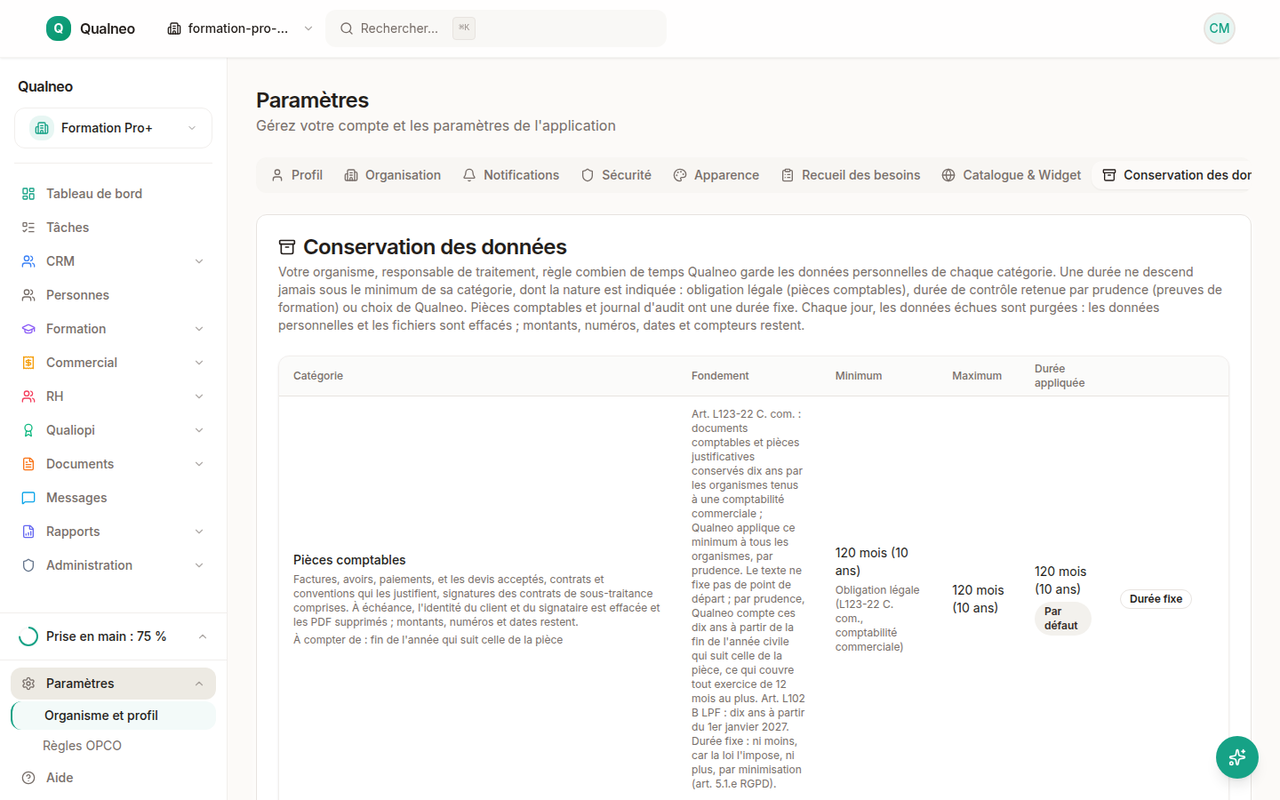
Paramètres › Conservation des données : chaque catégorie avec son fondement, son minimum et sa nature, son maximum et sa durée. En tête : pièces comptables, 120 mois, obligation légale (L123-22 C. com., comptabilité commerciale), durée fixe.
Durée de conservation réglable par catégorie de données
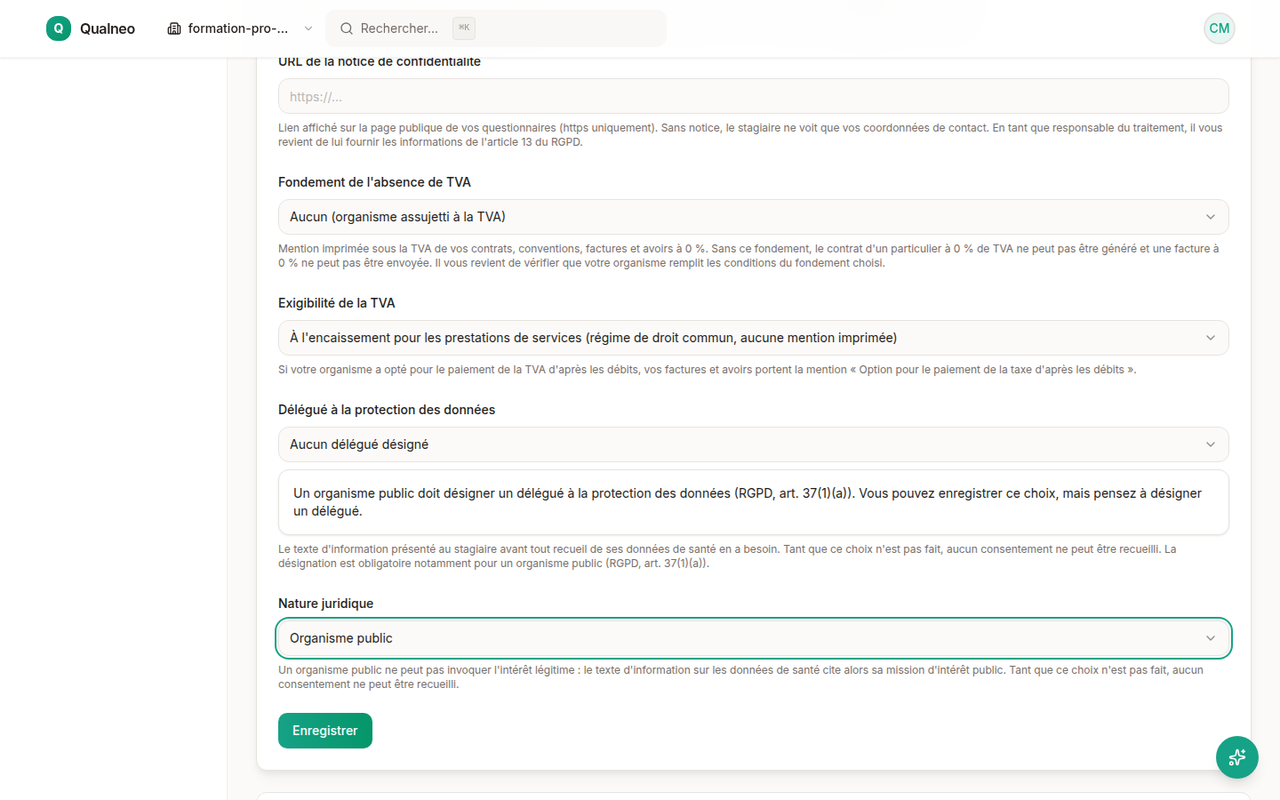
Paramètres › Organisation : délégué à la protection des données « Aucun délégué désigné », nature juridique « Organisme public », et l'avertissement qu'un organisme public doit désigner un délégué (RGPD, art. 37(1)(a))
Nature juridique et délégué à la protection des données
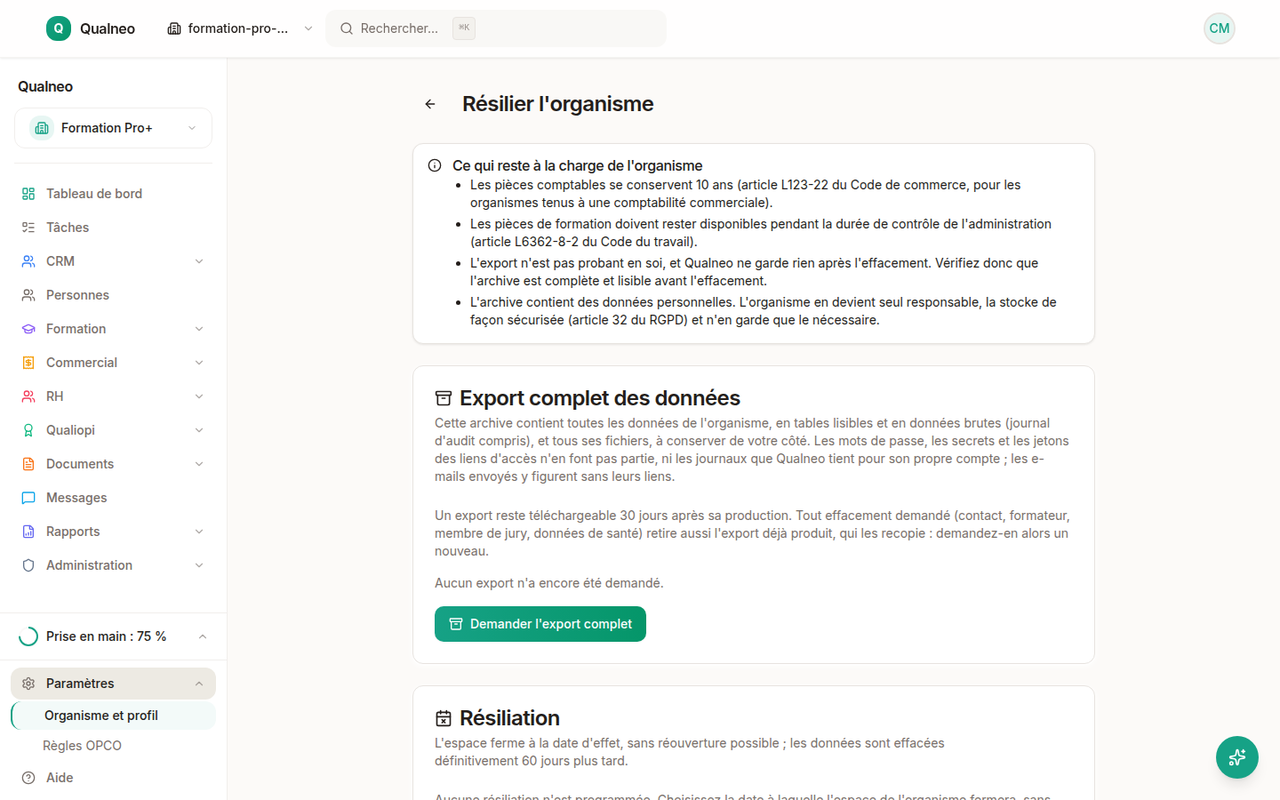
Page « Résilier l'organisme » : ce qui reste à la charge de l'organisme (pièces comptables 10 ans, pièces de formation, archive), export complet des données, puis résiliation à une date d'effet, effacement 60 jours plus tard
Résilier l'organisme : export complet et date d'effet
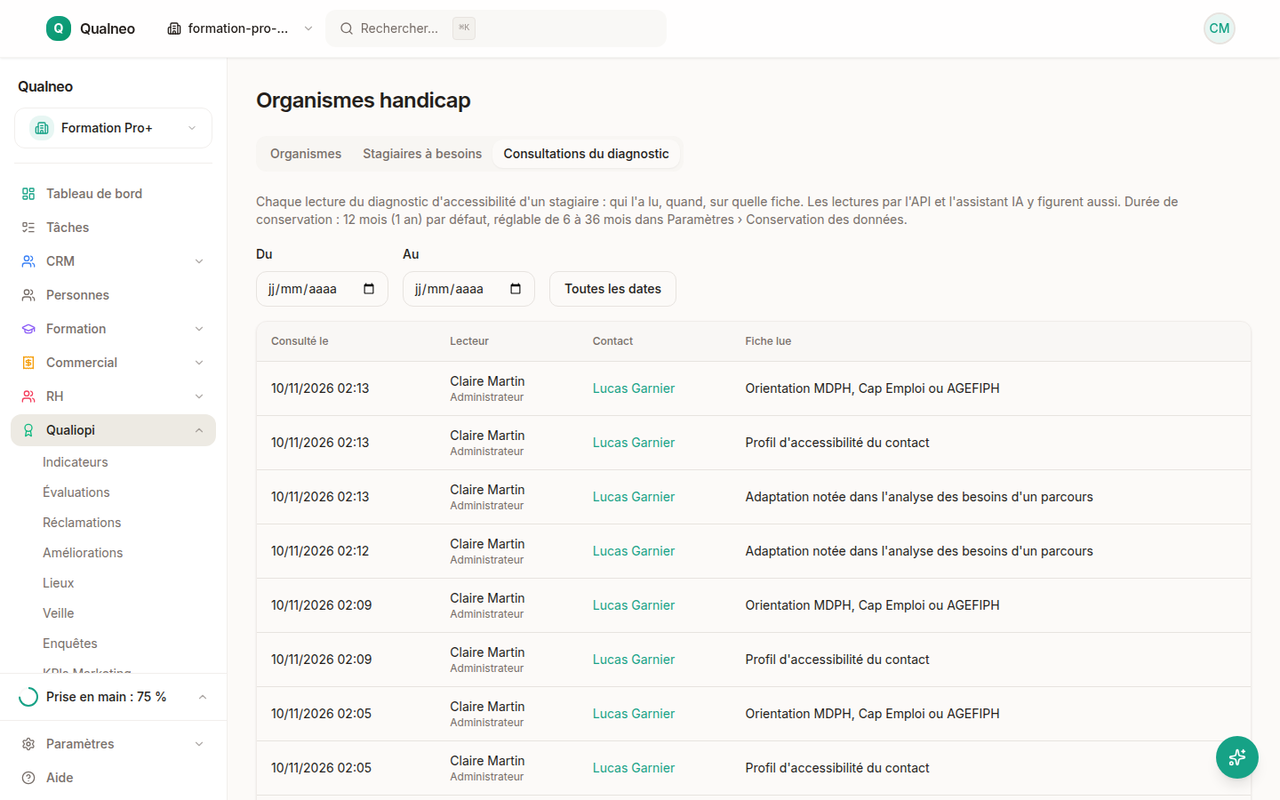
Organismes handicap, onglet Consultations du diagnostic : chaque lecture d'un diagnostic d'accessibilité, sa date, son lecteur et son rôle, le contact et la fiche lue, filtrable par période
Journal des consultations du diagnostic d'accessibilité
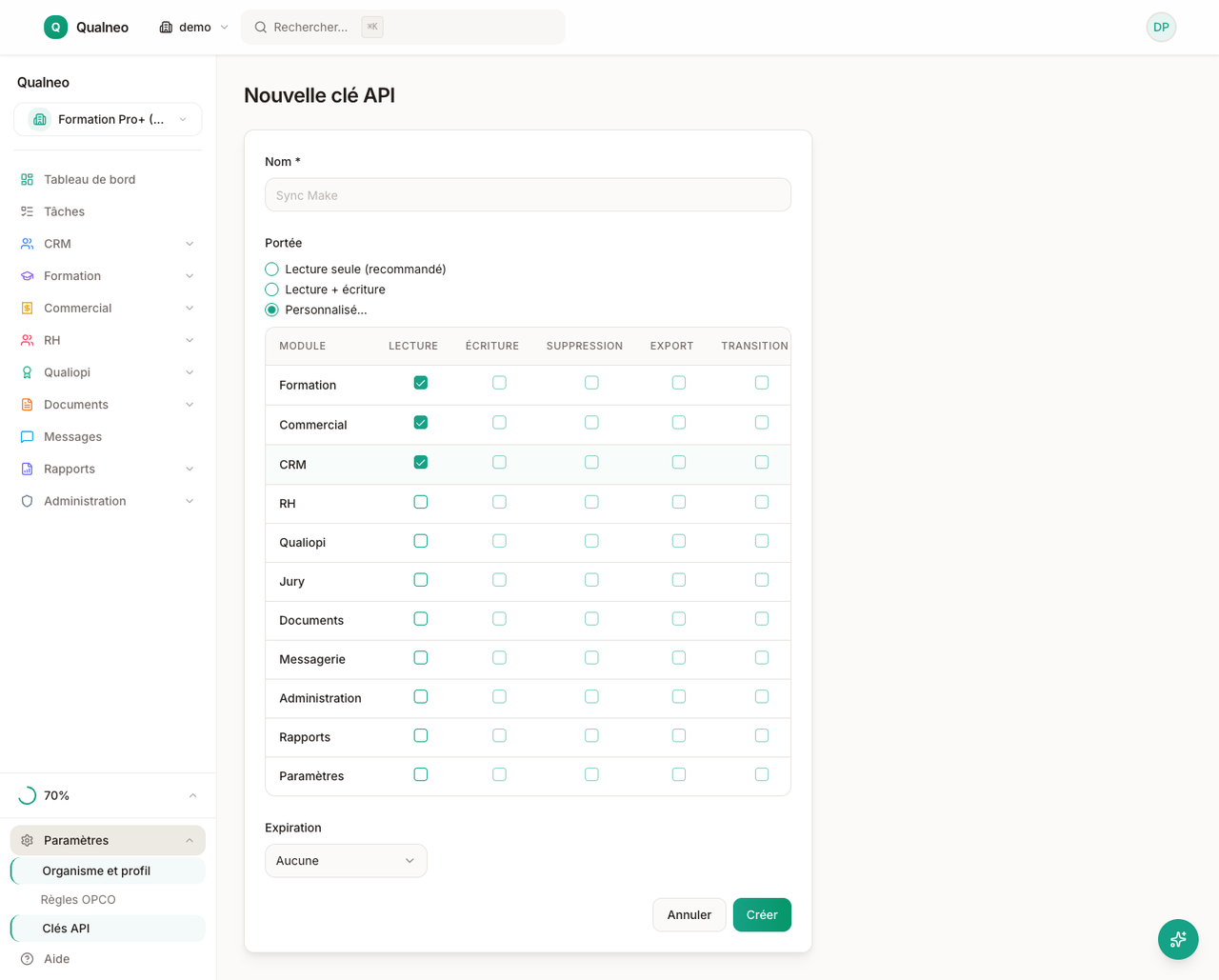
Formulaire de création d'une clé API : le champ Nom, le choix de portée (lecture seule, lecture et écriture, ou personnalisé) avec la grille des permissions cochables module par module (opérations en colonnes), et le choix d'expiration.
Clé API — portée choisie module par module, avec expiration
Inclus à partir du plan Équipe

L'assistant IA Qualneo en action

Un chat intégré qui consulte tes données Qualneo et la doc Qualiopi en lecture seule. Pas d'envoi d'email, pas de modification silencieuse. Tu poses la question, il te répond avec les chiffres et les sources.

Sessions à venir et taux de remplissage

« Quelles sessions partent dans les 30 prochains jours et lesquelles sont sous le seuil de rentabilité ? »

Ce que l'agent fait : appelle list_sessions filtré par date, croise avec les inscriptions, sort la liste triée par marge.

Bénéfice : tu identifies en 5 secondes les sessions à promouvoir ou à annuler avant qu'elles te coûtent.

Retrouver un stagiaire sans se souvenir du nom

« Le stagiaire de la session Excel de mars chez Dupuis BTP qui m'a relancé pour son attestation, c'est qui déjà ? »

Ce que l'agent fait : croise list_accounts, list_sessions et list_registrations pour remonter le bon contact et son statut.

Bénéfice : trois clics évités, plus besoin de scroller trois pages de listing.

Taux de transformation des devis

« Sur le dernier trimestre, combien de devis envoyés, combien acceptés, et lesquels traînent encore en attente ? »

Ce que l'agent fait : consolide list_quotes par statut sur la période, calcule le ratio accepté/envoyé et liste les devis sent depuis plus de 21 jours.

Bénéfice : tu sais exactement qui relancer ce matin, sans ouvrir un tableur.

Préparer un audit Qualiopi à 15 jours

« Audit de surveillance dans 15 jours. Sur les indicateurs applicables à mon organisme, lesquels ont des éléments de preuve manquants dans Qualneo ? »

Ce que l'agent fait : appelle get_qualiopi_compliance et get_qualiopi_indicators_summary, croise avec les sessions et documents générés, sort les lacunes par indicateur.

Bénéfice : tu attaques l'audit avec une liste fermée de trous à boucher, pas une angoisse diffuse.

Adaptations handicap traçables

« Quels stagiaires ont déclaré une situation de handicap cette année, et pour chacun, quelles adaptations ont été mises en place ? »

Ce que l'agent fait : interroge les registrations avec champ handicap renseigné, croise avec les adaptations et la doc indicateur 26.

Bénéfice : des éléments de preuve à présenter à l'auditeur, et tu repères les dossiers où l'adaptation n'a pas été documentée.

Dossiers OPCO en attente

« Liste-moi les dossiers OPCO ouverts par financeur, avec les montants demandés et accordés. »

Ce que l'agent fait : appelle list_opco_files, regroupe les dossiers par financeur et par statut, additionne les montants demandés et accordés.

Bénéfice : tu pilotes la trésorerie attendue et tu vois quels dossiers attendent encore la décision de l'OPCO.

Bilan flash de la semaine

« Fais-moi le point de la semaine : CA facturé, sessions tenues, nouveaux contacts, et ce qui mérite mon attention. »

Ce que l'agent fait : consolide factures, sessions, contacts et opportunités sur 7 jours, sort un résumé structuré avec alertes.

Bénéfice : un point hebdo de 30 secondes au lieu d'ouvrir 5 onglets le vendredi soir.

Onboarding produit sans manuel

« Comment je crée une convention de formation pour un stagiaire financé par son OPCO ? »

Ce que l'agent fait : appelle search_faq sur la doc Qualneo, te donne les étapes exactes avec les liens vers les bons écrans.

Bénéfice : ton nouveau collègue devient autonome en jour 1, sans te solliciter sur Slack toutes les 10 minutes.

L'assistant fonctionne en lecture seule. Il consulte tes données et la doc, jamais il ne modifie. Disponible avec les plans Équipe et Grand Compte.

Inclus à partir du plan Équipe

Signer les contrats de sous-traitance, sans sortir de Qualneo

Tu fais appel à un formateur sous-traitant ? Le contrat se génère, se signe et s'archive directement dans Qualneo. Fini le Word par email et la signature scannée que personne ne retrouve le jour de l'audit.

Avant le contrat, tu peux aussi plafonner le taux journalier de tes formateurs freelances.

1

Tu génères le contrat

Qualneo remplit le modèle de contrat de sous-traitance avec les informations du formateur et de la mission : statut juridique, SIRET, clause RGPD, propriété intellectuelle, vigilance URSSAF.

Bénéfice : un contrat complet et conforme, sans repartir d'un Word vieux de trois ans.

2

Ton organisme signe en un clic

En cliquant « Envoyer et signer », la signature de ton organisme est apposée automatiquement, puis le formateur reçoit un lien sécurisé par email pour signer en ligne à son tour.

Bénéfice : plus de relances manuelles ni d'allers-retours de pièces jointes.

3

Le contrat signé reste dans Qualneo

Le PDF signé porte un certificat de signature (auteur, date, empreinte du document). Il est conservé pendant la durée que ton organisme retient pour ses pièces comptables, avec l'historique qui documente l'indicateur Qualiopi 27 sur la sous-traitance.

Bénéfice : le jour de l'audit, tu sors le contrat signé et son historique en deux clics, pas en fouillant tes mails.

Valeur juridique d'une signature électronique simple (art. 1366 du Code civil). Les plans Gratuit et Solo conservent la signature manuelle (téléversement du contrat signé hors-ligne). Disponible avec les plans Équipe et Grand Compte.

Vous voulez voir à quoi ça ressemble ?

Compte créé en deux minutes, sans carte bancaire. Chargez un programme et jugez par vous-même.

Démarrer gratuitement